

SeitenErweiterungen · 30 / 37
Neu in v1.4.0
Erweiterungen
Neu in QuantCraft v1.4.0. Diese Seite beschreibt Funktionen, die mit v1.4.0, dem nächsten Hauptrelease, erscheinen. Die aktuelle Version ist v1.3.0 und enthält sie noch nicht.
Erweiterungen ergänzen QuantCraft um Dinge, die es nicht mitbringt: eine Marktdatenquelle für Ihre Charts und Backtests, ein eigenes Panel, Werkzeuge, die der KI-Assistent aufrufen kann, ein Farbthema oder die Anbindung an Ihren Broker. Sie installieren sie, entscheiden, was jede darf, und schalten sie nach Belieben ein und aus.
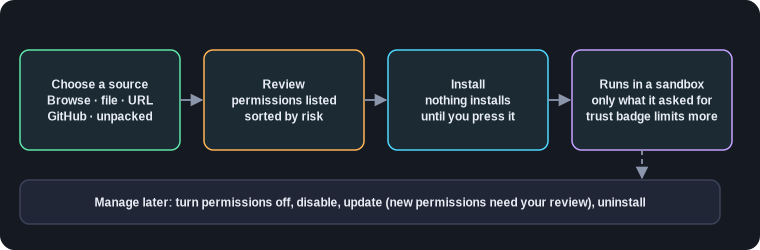
Jede Erweiterung läuft in einer Sandbox. Sie kann nur das, was sie vor der Installation anfordert, und Sie können Berechtigungen später wieder entziehen.
Diese Seite behandelt die Nutzung von Erweiterungen. Wie Sie eine erstellen, lesen Sie unter Erweiterungen entwickeln.
| Dokument | Inhalt |
|---|---|
| Diese Seite | Installieren, Vertrauen, Berechtigungen, Verwalten, Updates, abgesicherter Modus |
| Daten-Erweiterungen | Eine Datenerweiterung für Charts, Backtests, Läufe, Fundamentaldaten und den Screener nutzen |
| Broker-Erweiterungen | Über eine Broker-Erweiterung handeln: Limits, Bestätigungen, Kill Switch |
| Erweiterungen entwickeln | Eigene Erweiterungen erstellen, ausführen, debuggen und paketieren |
| Erweiterungsbeispiele | Funktionierende Beispiele zum Einfügen |
| Erweiterungs-API | Die Referenz: Manifest, Berechtigungen, die qc-API |
Wo in der Oberfläche
| Wo | So gelangen Sie dorthin |
|---|---|
| Seite Extensions | Navigationsleiste → Extensions. Tabs: Browse, Installed, Developer |
| Symbole in der Seitenleiste | Erweiterungen mit Panel zeigen ein Symbol in der Erweiterungsleiste; ein Klick öffnet das Panel. Sein Menü bietet Open, Restart, Reload, Logs, Pin, Settings, Disable und Uninstall |
| Einträge in der Fußzeile | Erweiterungen können in der Fußzeile der App ein kleines Statuselement anzeigen. Über den Eintrag Manage extensions der Fußzeile blenden Sie sie aus oder ordnen sie neu |
| Datenquellen | Fußzeile → Data: Wählen Sie, welche Erweiterung Balken, Live-Ticks, Symbole, Preise und Fundamentaldaten liefert |
| Handelsanbieter | Fußzeile → Trade: Wählen Sie, wohin Orders gehen (siehe Broker-Erweiterungen) |
| Themes | Settings → Appearance |
| KI-Werkzeuge | Die Werkzeugschaltfläche im Chat-Eingabefeld listet die KI-Werkzeuge einer Erweiterung, jedes mit eigenem Schalter |
Sehen Sie Extensions nicht in der Navigationsleiste, ist die Funktion in Ihrem Build nicht aktiviert.
Eine Erweiterung installieren
Öffnen Sie Extensions und nutzen Sie Install extension, oder ziehen Sie eine .qcext-Datei an eine beliebige Stelle der Seite.
| Quelle | Wann verwenden |
|---|---|
| Tab Browse | Der Katalog veröffentlichter Erweiterungen: suchen, nach Typ filtern, sortieren. Eine anklicken, prüfen, Install |
| From file | Ein .qcext-Paket, das Sie heruntergeladen oder gebaut haben |
| From URL | Einen Link zu einem .qcext-Paket einfügen |
| From GitHub | Ein öffentliches Repository. Wählen Sie ein Release (ein Release mit .qcext-Datei wird unverändert installiert, sonst wird der Quellcode für Sie paketiert) oder einen Branch. Ein Branch installiert den aktuellen Commit als Unverified und aktualisiert sich nicht selbst |
| Load unpacked | Ein Ordner auf Ihrem Computer (Ihr eigenes Projekt). Erfordert den Developer mode und läuft als Developer-Erweiterung |
Vor jeder Installation sehen Sie Install <name>? mit der vollständigen, nach Risiko sortierten Liste dessen, was sie können wird. Nichts wird installiert, bis Sie Install drücken. Ein Update mit neuen Berechtigungen zeigt, was Added, Removed und unchanged ist.
Vertrauen: wer sie erstellt hat
Jede Erweiterung zeigt Abzeichen, damit Sie wissen, was Sie installieren.
| Abzeichen | Bedeutung |
|---|---|
| Verified publisher | Von einem von QuantCraft anerkannten Herausgeber signiert |
| Unverified | Nicht von einem anerkannten Herausgeber signiert (eine manuell installierte Datei, ein GitHub-Branch, eine URL). Sie läuft, aber Sie vertrauen der Quelle |
| Developer | Aus einem Ordner mit aktiviertem Developer mode geladen: Ihre eigene Arbeit in Arbeit |
| Self-signed | Auf dem Rechner von jemandem mit dessen eigenem Schlüssel gebaut und signiert. Das ist nicht dasselbe wie Verified |
| Fork / Modified | Von einer anderen Erweiterung kopiert oder mit Dateien, die vom installierten Paket abweichen |
| Sandboxed engine | Führt ein WebAssembly-Modul in einer Sandbox aus: kein eigenes Netzwerk, keine eigenen Dateien |
| Runs Python code | Führt ein Python-Programm aus. Eine verifizierte Erweiterung (oder der Developer mode) führt es auf Ihrem Computer aus; jede andere Installation führt es in einer Sandbox ohne eigenes Netzwerk aus |
| Runs its own program | Bringt ein natives Programm mit, das außerhalb der Sandbox auf Ihrem Computer läuft. Nur eine Verified-Erweiterung oder Ihr eigenes Projekt mit aktiviertem Developer mode darf eines ausführen |
Manches ist durch Vertrauen beschränkt, nicht nur durch Berechtigungen:
- Orders platzieren ist nur einer Verified-Erweiterung oder Ihrem eigenen Developer-Projekt erlaubt, solange der Developer mode aktiv ist. Eine nicht verifizierte Erweiterung kann nie handeln.
- KI-Werkzeuge einer nicht verifizierten Erweiterung sind zunächst aus; Sie schalten sie selbst ein.
- Native Programme erfordern Verified oder Developer mode.
Berechtigungen
Eine Erweiterung listet die Berechtigungen auf, die sie braucht. Sie werden bei der Installation, im Tab Permissions ihrer Seite und erneut angezeigt, sobald ein Update etwas Neues verlangt. Das Risiko wird als High, Medium oder Low angezeigt.
| Berechtigung | Risiko | Was sie der Erweiterung erlaubt |
|---|---|---|
| Place orders in your brokerage account | High | Orders platzieren, ändern und stornieren sowie Salden und Positionen über den angebundenen Broker lesen, innerhalb der von Ihnen gesetzten Limits. Nur für Verified-Erweiterungen oder Ihr eigenes Projekt im Developer mode |
| Store and read secrets | High | Geheimnisse wie API-Schlüssel auf diesem Computer ablegen. Sie sind nicht verschlüsselt, und andere Erweiterungen können sie nicht lesen |
| Connect to the listed domains | Medium | Genau mit den angezeigten Websites per HTTPS kommunizieren. Sonst nichts |
| Start backtests and forward runs | Medium | Ihre eigenen Workspace-Strategien ausführen. Fragt beim ersten Mal nach |
| Run the screener | Medium | Einen Aktienscreen ausführen. Fragt beim ersten Mal nach |
| Use your AI connection | Medium | Ihre KI-Guthaben verbrauchen |
| Run its own program | Medium | Eine WebAssembly-, Python- oder native Engine ausführen |
| Add AI tools | Low | Dem Assistenten zusätzliche Werkzeuge geben |
| Read price bars / fundamentals / calendar events | Low | QuantCraft-Daten lesen (nur lesend) |
| Provide market data | Low | Eine Datenquelle sein |
Gut zu wissen:
- Keine Berechtigung gewährt Zugriff auf Ihre Dateien, Ihren Code oder die Daten anderer Erweiterungen.
- Werkzeugberechtigungen, die bei der ersten Nutzung nachfragen (Allow once, Always allow, Deny), laufen nach 60 Sekunden als Deny ab. Always allowed-Freigaben stehen im Tab Permissions mit Revoke.
- Eine deaktivierte Berechtigung wirkt sofort; die Erweiterung erhält dann „permission denied“, wenn sie sie nutzen will.
- Erweiterungen sehen nie Ihre Anmelde- oder Broker-Zugangsdaten.
Erweiterungen verwalten
Öffnen Sie eine Erweiterung unter Installed, um ihre Seite zu sehen.
| Tab | Inhalt |
|---|---|
| Overview | Was sie tut, Version, Herausgeber, Lizenz, Open, Disable, Uninstall |
| Permissions | Was sie darf, mit Schaltern, wo eine Berechtigung zurückgenommen werden kann, und Always allowed-Freigaben |
| Settings | Die Optionen der Erweiterung (Felder, Schalter, geheime Schlüssel, bei manchen ein Set up…-Assistent für Datenquellen). Werte werden auf diesem Computer gespeichert |
| Activity | Wie viele Aufrufe sie diese Woche gemacht hat und wie viele Daten sie genutzt hat |
| Changelog | Was sich in jeder Version geändert hat |
Weitere Möglichkeiten:
- Disable lässt sie installiert, aber aus. Uninstall entfernt sie und fragt, ob auch ihre gespeicherten Daten gelöscht werden sollen. Clear data löscht nur ihre gespeicherten Daten und behält Ihre Geheimnisse.
- View source zeigt die Dateien einer installierten Erweiterung schreibgeschützt (wenn sie eine Open-Source-Lizenz deklariert). Fork to project kopiert sie in ein neues, bearbeitbares Projekt; die installierte Kopie wird nie geändert.
- Logs zeigt, was die Erweiterung gemeldet hat: Fehler, Warnungen und Infos, mit Filtern und Kopierschaltfläche.
- Restart holt eine gestoppte Erweiterung zurück.
Updates
Der Bereich Updates listet neue Versionen. Update all wendet die an, die keine neuen Berechtigungen brauchen; jedes Update, das mehr verlangt, bleibt Ihnen zur Review überlassen. Für Erweiterungen, die innerhalb ihrer Berechtigungen bleiben, können Sie auto-update einschalten.
Abgesicherter Modus
Schließt QuantCraft unerwartet, während eine Erweiterung läuft, startet es im safe mode: Alle Erweiterungen sind aus, und ein Banner erklärt, was passiert ist. Ihre Dateien und Läufe sind nicht betroffen. Sie können Re-enable all, Re-enable all but die verdächtige oder Keep all off wählen und einen Absturzbericht ansehen.
Gut zu wissen
- Erweiterungen laufen im Hauptfenster. Ein Pop-out-Fenster (ein Chart, der Screener, der Handel) nutzt die Standardquellen der App.
- Ein Cloud-Lauf kann keine Datenquelle oder keinen Broker einer Erweiterung nutzen, da Erweiterungen auf Ihrem Computer laufen. QuantCraft fragt, ob auf integrierte Daten gewechselt oder lokal ausgeführt werden soll.
- Schlägt eine Erweiterung fehl, sagt QuantCraft Ihnen welche und warum, behält Ihre gespeicherten Auswahlen und macht zwischenzeitlich mit der Standardquelle weiter. Es tauscht nie stillschweigend einen Broker gegen einen anderen aus.
- Eine Erweiterung speichert ihre Daten auf diesem Computer. Uninstall mit Delete data entfernt sie.