

SeitenAufbau des Arbeitsbereichs · 3 / 29
Aufbau des Arbeitsbereichs
Die QuantCraft-IDE ist der Ort, an dem Sie Ihre Handelsstrategien schreiben, ausführen und testen. Sie ist als ein einziger Vollbild-Arbeitsbereich aus vier Hauptbereichen aufgebaut, die Sie in der Größe ändern, ein- oder ausklappen können, wie es zu Ihrer Arbeitsweise passt.
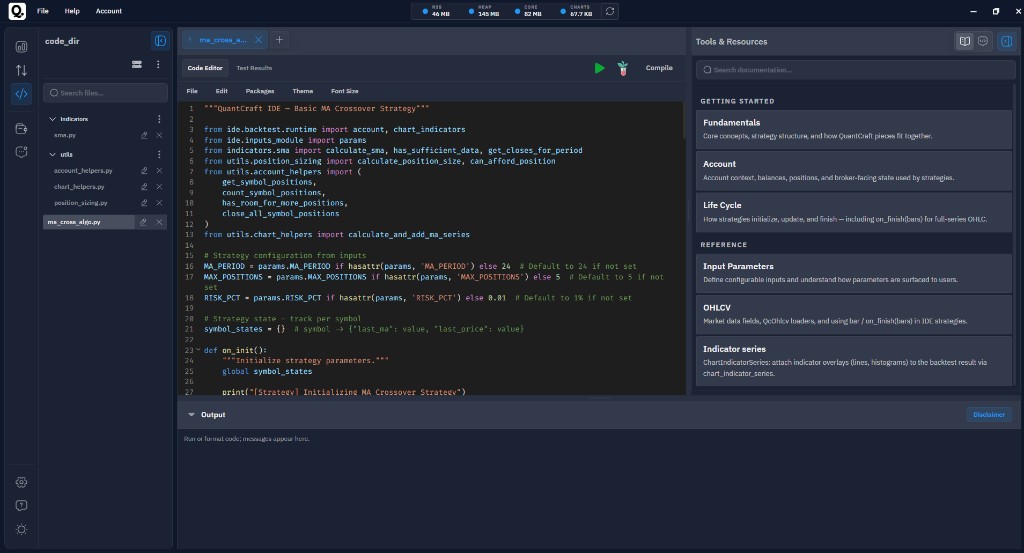
Auf einen Blick:
- Files Sidebar — Ihre Projektdateien und Ordner
- IDE Main Panel — der Python-Editor, die Ansichts-Tabs und die Steuerelemente Run / Test / Compile
- Ausgabebereich — Konsolenausgabe, Plots und Backtest-Fortschritt
- Tools & Resources Sidebar — integrierte Dokumentation (siehe auch die Referenz dieser Website) und QuantCraft AI
1. Files Sidebar (links)
In der Files Sidebar verwalten Sie alles, was sich im Ordner Ihres Arbeitsbereichs befindet.
Kopfzeile
- Die Kopfzeile der Seitenleiste zeigt den Namen Ihres verknüpften Arbeitsbereichsordners. Haben Sie noch keinen gewählt, steht dort einfach Files.
- Fahren Sie mit der Maus über den Titel, um den vollständigen Ordnerpfad in einem Tooltip zu sehen.
- Mit der Ein-/Ausklapp-Schaltfläche verkleinern Sie die Seitenleiste auf einen schmalen vertikalen Streifen (der Name des Arbeitsbereichs wird weiterhin vertikal angezeigt) oder stellen die volle Breite wieder her.
Symbolleiste
Direkt unter der Kopfzeile finden Sie:
- Schaltfläche Workspace Folder — öffnet den Arbeitsbereichsdialog, in dem Sie festlegen, wo Ihre Projektdateien liegen, oder ein vorhandenes Projekt aus einem Ordner auf dem Datenträger laden.
- Aktionsmenü mit drei Punkten — Schnellzugriff auf:
- New File — erstellt eine neue Datei im Stammverzeichnis des Arbeitsbereichs.
- New Folder — erstellt einen neuen Ordner im Stammverzeichnis des Arbeitsbereichs.
Ist noch kein Arbeitsbereichsordner verknüpft, sind die Aktionen New File / New Folder deaktiviert, und ein Tooltip erklärt den Grund.
Suchfeld
Ein Suchfeld filtert den Dateibaum während der Eingabe. Passende Ordner und Dateien bleiben sichtbar; alles andere wird ausgeblendet. Klicken Sie auf das ×, um die Suche zu löschen.
Dateibaum
- Ordner werden als aufklappbare Knoten angezeigt – klicken Sie auf einen Ordner, um seinen Inhalt ein- oder auszublenden.
- Klicken Sie auf eine Datei, um sie im Editor zu öffnen.
- Fahren Sie mit der Maus über eine Zeile, um die Inline-Aktionen einzublenden: umbenennen, löschen und (bei Ordnern) eine Unterdatei oder einen Unterordner hinzufügen.
- Die aktive Datei ist hervorgehoben, damit Sie immer sehen, was Sie gerade bearbeiten.
Leere Zustände
- Noch kein Arbeitsbereich — eine kurze Aufforderung bittet Sie, über die Arbeitsbereich-Schaltfläche einen Arbeitsbereichsordner zu wählen.
- Keine Suchtreffer — unter dem Suchfeld erscheint die Meldung „No matches“.
2. IDE Main Panel (Mitte)
In der Mitte des Arbeitsbereichs arbeiten Sie tatsächlich. Von oben nach unten ist er gegliedert in:
- Die Tab-Leiste
- Den Ansichtswechsel und die Ausführungssteuerung
- Die Editor-Symbolleiste
- Den Bereich Editor / Test Results
Tab-Leiste
- Jede geöffnete Datei erhält oben einen eigenen Tab.
- Klicken Sie auf einen Tab, um diese Datei in den Fokus zu holen.
- Ziehen Sie Tabs, um sie neu anzuordnen. Die Leiste scrollt horizontal, wenn viele Dateien geöffnet sind.
- Jeder Tab hat ein kleines ×, um die Datei zu schließen (das Schließen eines Tabs löscht die Datei nicht aus Ihrem Arbeitsbereich).
- Die Schaltfläche + am rechten Ende der Leiste öffnet den Dialog New File.
Ansichtswechsel und Ausführungssteuerung
Ist eine Datei geöffnet, bietet diese Zeile:
- Tabs Code Editor / Test Results — wechseln Sie das Hauptpanel zwischen der Bearbeitung Ihres Codes und den neuesten Backtest-Ergebnissen der aktiven Datei.
- Schaltfläche Run — führt die aktuelle Datei als normales Python-Skript aus. Die Ausgabe wird in den unteren Ausgabebereich gestreamt.
- Schaltfläche Test — öffnet den Dialog Test (backtest), in dem Sie Zeitraum, Symbole und Optimierungsoptionen wählen.
- Schaltfläche Compile (nur für
.py-Strategiedateien) — speichert ein eigenständig lauffähiges Paket Ihrer Strategie zur späteren Verwendung auf dem Datenträger. - Während ein Backtest läuft, erscheinen hier ein Ladeindikator und eine Stop-Schaltfläche, damit Sie den Lauf abbrechen können.
Editor-Symbolleiste
In der Ansicht Code Editor bietet eine schmale Symbolleiste über dem Editor:
- File — Save As, Import von Python-Dateien in den Arbeitsbereich, Export des Arbeitsbereichs.
- Edit — Undo, Redo, Cut, Copy, Paste, Find, Replace, Format Document.
- Packages — verwalten Sie zusätzliche Python-Pakete, die Ihren Strategien zur Verfügung stehen, und fügen Sie neue hinzu.
- Theme — wählen Sie das Farbschema des Editors.
- Font Size — wählen Sie die Schriftgröße des Editors.
Theme- und Schriftgrößenauswahl bleiben zwischen Sitzungen erhalten.
Bereich Editor / Test Results
- Code Editor — ein vollständiger Code-Editor mit Syntaxhervorhebung, Suchen/Ersetzen, Formatierung und Rückgängig/Wiederholen.
- Test Results — zeigt die strukturierten Ergebnisse des letzten Backtests der aktiven Datei: Performance-Zusammenfassung, Charts, Trade-Historie und (bei Optimierungen) eine sortierte Liste von Läufen, in die Sie hineinzoomen können.
Leere Zustände
- Kein Arbeitsbereichsordner — statt eines Editors sehen Sie eine Aufforderung, die erklärt, wie Sie in der Files Sidebar einen Arbeitsbereichsordner wählen.
- Arbeitsbereich bereit, keine Datei geöffnet — Sie sehen „Open a file from the sidebar or use + to create a new file.“
3. Ausgabebereich (unten)
Der Ausgabebereich liegt unter dem Editor und wird von allen Dateien gemeinsam genutzt.
- Kopfzeile — klicken Sie auf den Titel (oder den Pfeil), um den Bereich aus- oder einzuklappen.
- Fortschrittsbalken — während ein Backtest läuft, zeigt ein Live-Fortschrittsbalken entweder den aktuellen Balken (Einzellauf) oder den aktuellen Lauf / die aktuelle Generation (Optimierung).
- Fehler-Badge — wurden Fehler protokolliert, zeigt ein rotes Badge in der Kopfzeile deren Anzahl.
- Schaltfläche Disclaimer — öffnet einen Informationsdialog dazu, wie Code ausgeführt wird.
Im Bereich sehen Sie:
- Einfache
print()-Ausgaben und Laufzeitmeldungen mit Zeitstempel. - Fehler in Rot hervorgehoben.
- Plots, die direkt im Bereich dargestellt werden – sowohl Matplotlib-Bilder als auch interaktive Plotly-Diagramme.
Der Bereich scrollt automatisch zur neuesten Ausgabe, sobald neue Zeilen eintreffen.
Größe ändern
Zwischen Editor und Ausgabebereich liegt eine schmale horizontale Trennlinie. Ziehen Sie sie nach oben oder unten, um zu ändern, wie viel vertikaler Platz jeder Bereich erhält. Sie können die Trennlinie auch fokussieren und mit den Pfeiltasten Auf / Ab verschieben. Ihre Größenwahl bleibt zwischen Sitzungen erhalten.
4. Tools & Resources Sidebar (rechts)
Die rechte Seitenleiste ist Ihr Bereich für Nachschlagewerke und den Assistenten. Ihre Kopfzeile lautet Tools & Resources.
Im ausgeklappten Zustand wechseln zwei Tabs zwischen:
Tab Documentation
Ein integrierter Dokumentationsbrowser mit Themen zur QuantCraft-Laufzeit, zu Fundamentaldaten, Indikatoren, Eingabeparametern, Lebenszyklus, Konto und mehr – so können Sie nachschlagen, ohne die IDE zu verlassen. Die Referenz-Seite dieser Website zeigt, wie diese Themen diesen Artikeln zugeordnet sind.
Tab QuantCraft AI
Der Chat-Assistent QuantCraft AI versteht Ihren Arbeitsbereich. Nutzen Sie ihn, um:
- Fragen zu Ihrem Code zu stellen
- Hilfe beim Schreiben oder Korrigieren von Strategien zu erhalten
- API-Schlüssel externer Modelle zu verbinden
- Mehrere Chat-Unterhaltungen zu verwalten
Größe ändern und einklappen
- Eine vertikale Trennlinie zwischen Editorbereich und rechter Seitenleiste lässt Sie die Seitenleiste durch Ziehen in der Größe ändern. Sie können die Trennlinie auch fokussieren und mit den Pfeiltasten Links / Rechts verschieben.
- Die Ein-/Ausklapp-Schaltfläche in der Kopfzeile der Seitenleiste verkleinert das Panel auf einen schmalen vertikalen Streifen, der nur die Beschriftung zeigt.
Zusammenspiel: Navigationstipps
- Editorfläche maximieren — klappen Sie die Files Sidebar und die Tools & Resources Sidebar ein; klappen Sie den Ausgabebereich ein, wenn Sie ihn nicht brauchen.
- Code und Ergebnisse vergleichen — nutzen Sie den Umschalter Code Editor / Testergebnisse über dem Editor; Ergebnisse werden pro Datei gespeichert, sodass Sie beim Dateiwechsel den letzten Lauf dieser Datei sehen.
- Lange Backtests im Blick behalten — auch wenn Sie zu einer anderen Datei wechseln, bleibt der Fortschrittsbalken in der Kopfzeile des Ausgabebereichs sichtbar, und die Backtest-Steuerung zeigt eine Stop-Schaltfläche.
- Schnell finden — nutzen Sie das Suchfeld der Files Sidebar, um den Baum zu filtern, und Find / Replace im Menü Edit, um in der aktuellen Datei zu suchen.
- Ihr Layout wird gespeichert — Seitenleistenbreiten, Größe des Ausgabebereichs, Editor-Theme und Schriftgröße werden automatisch gespeichert und beim nächsten Öffnen der IDE wiederhergestellt.