

SeitenCode ausführen · 7 / 29
Code ausführen
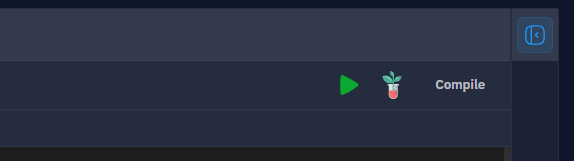
Die QuantCraft-IDE bietet Ihnen drei Möglichkeiten, die Datei auszuführen, die Sie gerade bearbeiten (Arbeitsbereich), jede mit einem bestimmten Zweck:
| Schaltfläche | Was sie tut | Wann Sie sie verwenden |
|---|---|---|
| Run | Führt die aktuelle Datei als normales Python-Skript aus. | Schnelle Prüfungen, Prototyping, Werte ausgeben, Hilfsfunktionen testen, Ad-hoc-Plots erzeugen. |
| Test | Startet einen Backtest Ihrer Strategie. | Eine Strategie auf historischen Daten bewerten, Einzelläufe, Parameter-Sweeps oder genetische Optimierung. Siehe Backtests. |
| Compile | Erstellt ein lauffähiges Paket Ihrer Strategie, das Sie später an Charts anhängen können. | Eine fertige Strategie für den Einsatz auf Charts außerhalb der IDE vorbereiten. |
Alle drei Schaltflächen befinden sich oben rechts im Editorbereich, wenn eine Datei geöffnet ist. Run und Test sind für jede Datei immer verfügbar; Compile erscheint bei .py-Dateien, die der QuantCraft-Strategievorlage entsprechen.
Schnelllauf (die Schaltfläche Run)
Die Schaltfläche Run ist der einfachste Weg, Code auszuführen: Sie führt die Datei, die Sie gerade ansehen, von oben nach unten aus, wie ein einfaches python myfile.py.
So führen Sie aus
- Öffnen Sie die auszuführende Datei im Editor (sie muss keine Strategie sein — jede
.py-Datei funktioniert). - Klicken Sie in der Symbolleiste über dem Editor auf Run.
- Beim ersten Mal pro Sitzung sehen Sie den Dialog Disclaimer (siehe unten). Klicken Sie auf I understand, um fortzufahren.
- Die Ausgabe wird, sobald sie entsteht, in den Ausgabebereich am unteren Rand des Arbeitsbereichs gestreamt.
Während Code läuft, sind die Schaltflächen Run und Test deaktiviert, um überlappende Läufe zu verhindern.
Was ausgeführt wird
- Die aktive Datei ist der Einstiegspunkt.
- Alle anderen Dateien und Ordner in Ihrem Arbeitsbereich stehen zur Verfügung, sodass Sie sie aus der laufenden Datei per
importeinbinden können (Arbeitsbereichsordner funktionieren wie Python-Pakete —from my_folder import my_module). - Der Code läuft in der Python-Umgebung der QuantCraft-IDE (Abhängigkeiten); jedes unter Packages aufgeführte Paket (auch von Ihnen hinzugefügte) ist daher importierbar.
Was in Run funktioniert
print(...)und alles, was nach stdout / stderr geschrieben wird, erscheint live im Ausgabebereich (Fehler werden rot dargestellt).- Matplotlib-Figuren (Plots im
plt.show()-Stil) werden als Bilder im Ausgabebereich dargestellt. - Plotly-Figuren werden als interaktive Charts dargestellt.
- Das Skript kann die Standardbibliothek, Drittanbieterpakete aus Ihrer Umgebung und Ihre eigenen Arbeitsbereichsmodule verwenden.
Wann Sie Run nicht verwenden sollten
Run führt reines Python aus — es steuert nicht die QuantCraft-Backtest-Engine. Verlässt sich Ihre Datei auf die Strategie-Callbacks on_init, on_bar und on_finish, werden diese von Run nicht aufgerufen; verwenden Sie stattdessen Test (Strategie-Lebenszyklus).
Ausgabe
Wo immer Ihr Code etwas ausgibt, zeichnet oder Fehler auslöst, sehen Sie es im Ausgabebereich am unteren Rand des Arbeitsbereichs.
Was Sie sehen
- Log-Zeilen mit Zeitstempel für alles, was nach
stdoutgeschrieben wird. - Fehler in Rot für alles, was nach
stderrgeschrieben wird, sowie ein kleines Fehleranzahl-Badge in der Kopfzeile des Bereichs. - Inline-Plots — Matplotlib-Bilder und interaktive Plotly-Charts.
(no output), wenn Ihr Skript erfolgreich lief, aber nichts ausgegeben hat.(exit code N), wenn das Skript mit einem Exit-Code ungleich null endete, ohne einen Fehler zu schreiben.
Arbeiten mit dem Bereich
- Klicken Sie auf den Titel Output (oder den Pfeil daneben), um den Bereich ein- bzw. auszuklappen.
- Der Bereich scrollt automatisch zur neuesten Ausgabe, sobald neue Zeilen eintreffen.
- Der Bereich wird von allen Dateien gemeinsam genutzt — beim nächsten Run oder Test wird die vorherige Ausgabe gelöscht, sodass Sie frisch beginnen.
- Mit der Trennlinie über dem Bereich ändern Sie, wie viel vom Bildschirm er einnimmt.
Run und Test schreiben beide in denselben Ausgabebereich; Test zeigt zusätzlich strukturierte Ergebnisse in der Ansicht Test Results des Editorbereichs.
Hinweise
QuantCraft führt Python auf Ihrem Rechner aus, unter Ihrem Benutzerkonto. Vor Ihrem ersten Lauf in einer Sitzung sehen Sie einen Disclaimer-Dialog, der dies in einfacher Sprache erklärt.
Was der Hinweis abdeckt
- Code läuft ohne Sandbox — Skripte können Dateien lesen und schreiben, auf die Sie Zugriff haben, das Netzwerk nutzen und andere Programme starten (zum Beispiel über
subprocess). - Das ist für lokale Entwicklung mit Code, dem Sie vertrauen, angemessen.
- Sie sind verantwortlich für den Code, den Sie ausführen, die Pakete, die Sie installieren, und die Daten, die Sie an externe Dienste senden.
Die zwei Arten, wie er erscheint
- Hinweis im Run-Ablauf — erscheint, wenn Sie auf Run (oder Test) klicken. Er enthält ein Kontrollkästchen „Don't show this again“. Aktivieren Sie es, bevor Sie auf I understand klicken, überspringen künftige Runs und Tests den Dialog und führen sofort aus.
- Referenzhinweis — jederzeit auch über die Schaltfläche Disclaimer in der Kopfzeile des Ausgabebereichs erreichbar. Diese Version ist schreibgeschützt — das Schließen ändert Ihre Einstellungen nicht.
Wenn Sie es sich später anders überlegen und den Dialog wieder sehen möchten, löschen Sie die Websitedaten von QuantCraft in Ihrem Browser/Ihrer App (oder nutzen Sie Ihren üblichen App-Reset), und der Hinweis erscheint beim nächsten Run erneut.
Run, Test oder Compile — wann Sie was verwenden
Mit dieser kurzen Anleitung wählen Sie die richtige Aktion.
Verwenden Sie Run, wenn…
- Sie ein Skript schnell ausführen und sehen möchten, was es ausgibt oder plottet.
- Sie Hilfsfunktionen prototypen, Daten erkunden oder prüfen, ob eine Berechnung das tut, was Sie erwarten.
- Sie ein kleines Hilfsskript schreiben, das gar keine Strategie ist.
- Sie bei der Entwicklung Zwischenwerte ausgeben möchten.
Run ist die schnellste Feedback-Schleife. Es simuliert keinen Handel, berechnet keine Performance-Kennzahlen und braucht keine Strategievorlage.
Verwenden Sie Test, wenn…
- Sie eine Strategie auf historischen Daten backtesten möchten.
- Ihre Datei der QuantCraft-Strategievorlage folgt (mit
on_init,on_bar,on_finish). - Sie strukturierte Ergebnisse brauchen: Eigenkapitalkurve, Performance-Kennzahlen, Trade-Historie und Charts.
- Sie Parameter durchlaufen (Brute-Force-Optimierung) oder eine genetische Optimierung ausführen möchten, um gute Parameterkombinationen zu finden.
Wenn Sie auf Test klicken, öffnet sich der Dialog Backtest, in dem Sie Symbol, Zeitraum, Parameter und (optional) Optimierungseinstellungen wählen. Test führt Ihre Strategie über einen Backtest-Subprozess aus (nicht derselbe Weg wie das einfache Run) — die IDE sendet die Konfiguration über einen WebSocket und streamt den Fortschritt in den Ausgabebereich. Die Ergebnisse erscheinen anschließend in der Ansicht Test Results des Editors. Einen lang laufenden Test können Sie jederzeit mit Stop beenden.
Verwenden Sie Compile, wenn…
- Sie eine fertige Strategie haben, die Sie an einen Chart anhängen möchten (damit sie außerhalb der IDE auf Live- oder aufgezeichneten Daten läuft).
- Die Datei eine
.py-Strategie ist, die die erforderlichen Callbacks (on_init,on_bar,on_finish) enthält.
Compile verpackt die Strategie zusammen mit den importierten Arbeitsbereichsmodulen und den benötigten IDE-Paketen in eine einzelne lauffähige Paketdatei (*.qcraft.json), die Sie über den Dateidialog des Systems auf dem Datenträger speichern. Das Paket läuft nicht von selbst — es ist dafür gedacht, an einen Chart angehängt zu werden, um von dort aus eine Strategie zu betreiben.
Ist die Schaltfläche Compile deaktiviert, fehlt der Datei einer der erforderlichen Strategie-Callbacks. Fügen Sie
def on_init():,def on_bar(...):unddef on_finish():hinzu (oder nutzen Sie die Standard-Strategievorlage), um sie zu aktivieren.
Tipps
- Einen langen Lauf stoppen — Während ein Backtest läuft, erscheint neben den Run-/Test-Steuerungen eine Schaltfläche Stop. Einfache Run-Skripte lassen sich beenden, indem Sie die Datei schließen oder das Backend unterbrechen.
- Wo ist meine Ausgabe geblieben? — Der Ausgabebereich wird von Run und Test gemeinsam genutzt. Wenn Sie zwischen beiden gewechselt haben, scrollen Sie im Bereich nach oben; die Ausgabe des letzten Laufs steht unten.
- Das Importieren anderer Dateien im Arbeitsbereich funktioniert auch bei Run — Run und Test sehen Ihren Arbeitsbereich als Paketbaum, daher verhalten sich dieselben
import-Anweisungen in beiden konsistent. - Vor dem Teilen kompilieren — Wenn Sie die Strategie auf einem Chart nutzen möchten, kompilieren Sie immer nach Ihrer letzten Änderung, damit das Paket Ihren neuesten Code widerspiegelt.