

SeitenAbhängigkeiten · 6 / 29
Abhängigkeiten
QuantCraft führt Ihren Strategiecode in einer eigenen Python-Umgebung aus, die nur von der IDE verwendet wird: Run / Test, Format Document sowie die Installation und Entfernung von Paketen nutzen alle denselben Interpreter und dessen Bibliotheken.
Diese Seite erklärt, wie diese Umgebung funktioniert und wie Sie Python-Pakete darin hinzufügen oder entfernen.
Die Umgebung (was Sie verwalten)
- Eine einzige IDE-Umgebung — Pro Rechner gibt es genau eine Python-Umgebung der QuantCraft-IDE (die, die das Python-Backend der App nutzt). Sie ist nicht an einen bestimmten Arbeitsbereichsordner auf dem Datenträger gebunden; alle Projekte und alle geöffneten Dateien teilen sich diese Umgebung, wenn Sie Code ausführen oder testen.
- Überall dieselben Pakete — Installieren Sie hier
pandas, kann jedes aus der IDE ausgeführte Skriptimport pandasverwenden, unabhängig davon, in welchem Arbeitsbereichsordner Ihre.py-Dateien liegen. - Backend erforderlich — Das Installieren oder Entfernen von Paketen kommuniziert mit dem Python-Backend von QuantCraft. Läuft das Backend nicht oder ist es nicht erreichbar, schlagen diese Aktionen fehl (möglicherweise sehen Sie weiterhin eine zwischengespeicherte Paketliste, bis die App sie aktualisieren kann).
- Was bereits vorhanden ist — QuantCraft wird mit einem Basissatz an Paketen ausgeliefert, die die IDE benötigt (Strategie-APIs, Plotting, Broker, Formatierung usw.). Diese erscheinen in der Paketliste zusammen mit allem, was Sie hinzufügen. Betrachten Sie den Basissatz als Teil des Produkts: Das Entfernen von etwas, worauf die IDE angewiesen ist, kann Run, Test oder Format Document beeinträchtigen.
Installierte Pakete anzeigen
- Öffnen Sie in der Editor-Symbolleiste der IDE Packages.
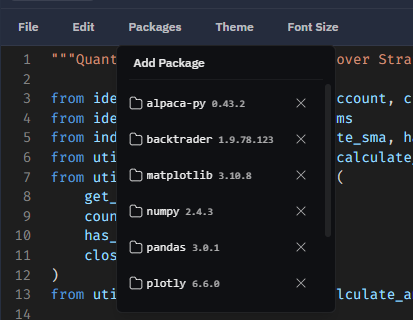
- Unterhalb von Add Package sehen Sie eine scrollbare Liste der installierten Distributionen.
Jede Zeile zeigt den Paketnamen und, sofern verfügbar, die installierte Version. Die Liste soll die Installationen auf oberster Ebene widerspiegeln (was Sie oder das Produkt direkt installiert haben), nicht jede transitive Abhängigkeit, die sich in einer anderen Bibliothek verbirgt.
Ein Python-Paket hinzufügen
- Öffnen Sie Packages in der Editor-Symbolleiste.
- Klicken Sie auf Add Package.
- Geben Sie im Dialog einen PyPI-Distributionsnamen ein — zum Beispiel
pandasodernumpy— und verwenden Sie dabei nur Buchstaben, Ziffern, Punkte, Bindestriche und Unterstriche (ein Name pro Installation; Versionsfixierungen wiepandas==2.2.0werden in diesem Feld nicht akzeptiert). - Klicken Sie auf Add. Die App führt
pip installin der IDE-Umgebung aus. Bei großen Paketen kann das eine Weile dauern. - Bei Erfolg schließt sich der Dialog, und das neue Paket erscheint in der Liste. Direkt nach einer erfolgreichen Installation können Sie es in Ihren Skripten per
importverwenden.
Wenn die Installation fehlschlägt
- Der Dialog zeigt möglicherweise unter dem Feld einen Fehler an.
- Außerdem wird eine Meldung (in Rot) in den Ausgabebereich am unteren Rand geschrieben.
- Typische Ursachen: Tippfehler im Namen, Paket nicht auf PyPI, Netzwerk- oder Proxy-Probleme oder eine mit diesem Paket inkompatible Python-Version.
Ein Python-Paket entfernen
- Öffnen Sie Packages in der Editor-Symbolleiste.
- Suchen Sie das Paket in der Liste.
- Klicken Sie in dieser Zeile auf das Entfernen-Symbol (×).
- Lesen Sie den Bestätigungstext — die Deinstallation erfolgt mit
pip uninstallund lässt sich über die Oberfläche nicht rückgängig machen. - Bestätigen Sie mit Remove.
Wenn das Entfernen fehlschlägt
- Die App zeigt möglicherweise eine Warnung mit dem Serverfehler an.
- Entfernen Sie keine Pakete, die Sie nicht selbst hinzugefügt haben, es sei denn, Sie verstehen die Auswirkungen; die Deinstallation einer Abhängigkeit der IDE oder eines anderen gelisteten Pakets kann die Umgebung in einem defekten Zustand zurücklassen, bis Sie neu installieren, was Sie benötigen.
Nach einem erfolgreichen Hinzufügen oder Entfernen wird der Autovervollständigungs-Index des Editors aktualisiert, sodass import-Vorschläge und Member-Vervollständigung dem tatsächlich Installierten entsprechen.
Zusammenhang mit Ihren Arbeitsbereichsdateien
- Arbeitsbereichsordner enthalten Ihre
.py-Dateien, Ordner und gespeicherten Arbeitsbereichsdaten — sie ersetzen nicht die Python-Umgebung der IDE. - Abhängigkeiten gelten global für die IDE-Umgebung auf diesem Rechner, nicht „pro Ordner“ in der Packages-Oberfläche.
- Für die Import-Vervollständigung schlägt der Editor auch Module Ihres Arbeitsbereichs vor (zum Beispiel Dateien in einem von Ihnen erstellten Ordner). Das ist getrennt von PyPI-Paketen, erscheint aber im selben Bearbeitungsablauf.
Kurzreferenz
| Ziel | Wohin |
|---|---|
| Sehen, was installiert ist | Menü Packages (Editor-Symbolleiste) |
| Von PyPI installieren | Packages → Add Package → Namen eingeben → Add |
| Deinstallieren | Packages → × in der Zeile → Remove bestätigen |
| Installationsfehler diagnostizieren | Panel Output + Meldung im Dialog Add Package |
Tipps
- Fügen Sie bevorzugt den kleinsten Satz an Bibliotheken hinzu, den Ihre Strategie braucht; große Stacks verlangsamen Installationen und Upgrades.
- Wenn nach Paketänderungen in Run oder Test etwas Merkwürdiges passiert, prüfen Sie das Panel Output auf Import- oder pip-bezogene Fehler.
- Verwenden Sie Format Document und den Editor wie gewohnt weiter; sie nutzen dieselbe Umgebung wie Run und Test.