

SeitenBroker-Erweiterungen · 32 / 37
Neu in v1.4.0
Broker-Erweiterungen: über Ihren eigenen Broker handeln
Neu in QuantCraft v1.4.0. Diese Seite beschreibt Funktionen, die mit v1.4.0, dem nächsten Hauptrelease, erscheinen. Die aktuelle Version ist v1.3.0 und enthält sie noch nicht.
Eine Broker-Erweiterung verbindet QuantCraft mit einem Broker, der nicht integriert ist. Sobald Sie sie wählen, laufen Klick-Trading, der Optionen-Tab, Ihre offenen Orders und Positionen, Agents und Forward- / Bulk-Läufe über sie, und ihr Konto erscheint unter Trading accounts neben Ihren anderen Handelskonten.
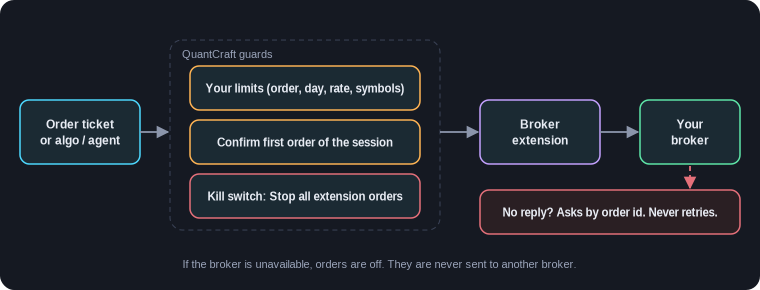
Orders bewegen echtes Geld (außer der Broker ist ein Paper-Konto). QuantCraft setzt Limits, eine Bestätigung und einen Kill Switch zwischen die Erweiterung und Ihren Broker. Lesen Sie diese Seite, bevor Sie eine aktivieren.
Wer handeln darf
| Erweiterung | Darf Orders platzieren? |
|---|---|
| Verified publisher | Ja, nachdem Sie sie gewählt und Ihre Limits gesetzt haben |
| Developer (Ihr eigenes Projekt, Developer mode an) | Ja, solange der Developer mode an bleibt |
| Unverified (Installation per Datei, URL oder GitHub) | Nie. Sie kann nicht als Handelsanbieter gewählt werden |
Die Erweiterung muss außerdem die Berechtigung Place orders in your brokerage account (hohes Risiko) besitzen. Schalten Sie sie ab, deaktivieren Sie die Erweiterung oder schalten Sie den Developer mode aus, und der Handel stoppt sofort.
Die Broker-Schlüssel der Erweiterung werden als Geheimnisse auf diesem Computer gespeichert und sind nicht verschlüsselt. Verwenden Sie einen Schlüssel nur mit den nötigen Rechten (Paper oder nur Handel, keine Auszahlungen).
Aktivieren
-
Installieren und richten Sie die Erweiterung ein (ihr Tab Settings enthält den Broker-Schlüssel).
-
Klicken Sie in der Fußzeile auf Trade und wählen Sie neben Orders go to den Broker. Die Fußzeile zeigt dann den Namen des Brokers und PAPER oder LIVE.
-
Beim ersten Mal fragt QuantCraft nach Ihren Handelslimits. Orders über diesen Broker bleiben aus, bis alle drei gesetzt sind:
Limit Bedeutung Max value of one order ($) Eine größere Order wird abgelehnt, bevor sie den Broker erreicht Max total per day ($) Die Orders des Tages (jede beim Senden gezählt) dürfen zusammen nicht mehr ergeben Max orders per minute Ein Ratenlimit Only these symbols (optional) Alles andere wird abgelehnt Das Limit pro Order darf nicht höher sein als das Tageslimit. Ändern Sie sie jederzeit über Trade → Trading limits….
Um zurückzukehren, wählen Sie im selben Menü wieder den integrierten Anbieter. Die Wahl eines Brokers ändert nie Ihre anderen Handelskonten oder deren Daten.
Orders platzieren
Das Ticket zeigt den Namen des Brokers und PAPER / LIVE (ein Broker, der beides deklariert, zeigt PAPER / LIVE). Ordertypen, Gültigkeit, Bruchstücke und Nominalbeträge (in Dollar), die das Ticket anbietet, richten sich danach, was dieser Broker unterstützt; Nicht-Angebotenes wird nicht angezeigt.
- Die erste Order jeder Sitzung verlangt eine Bestätigung: Send this order through <broker>? mit Seite, Größe, Symbol und Modus. Nach der Bestätigung gehen weitere Orders ohne erneute Nachfrage durch, innerhalb Ihrer Limits. Don't send sendet nichts.
- Ein Wert, der sich nicht berechnen lässt (eine Market-Order ohne bekannten Preis), kann nicht gegen Ihre Limits geprüft werden und wird abgelehnt: Geben Sie einen Limitpreis oder einen Dollarbetrag an.
- Optionen: Der Tab Options erscheint nur, wenn der Broker Optionen unterstützt; sonst ist er mit Begründung deaktiviert.
- Ihre Orders und Positionen (Trade Manager, Chart-Markierungen, das Dashboard-Konto) kommen vom Broker. Die Historie wird seitenweise geladen, wenn der Broker das unterstützt.
- Symbole: Solange ein Broker gewählt ist, stammt die Symbolliste der Trade-Seitenleiste vom Broker (Aktien, Krypto usw.), nie vom integrierten Anbieter.
Wenn der Broker nicht antwortet
QuantCraft wiederholt nie eine Order und rät nie. Geht eine Antwort verloren oder kommt zu spät, fragt es den Broker einige Male anhand der eindeutigen ID nach dieser Order. Klärt das nichts, sehen Sie „may be live — check your broker“ mit der ID, und die Order zählt weiterhin zu Ihrem Tageslimit. Eine eindeutige Ablehnung durch den Broker (abgelehnt, unzureichende Deckung, nicht handelbar, Markt geschlossen …) erscheint als „<broker> rejected the order“.
Wird ein Broker nicht mehr erreichbar, sind Orders aus. Sie werden nie von selbst an einen anderen Broker gesendet.
Kill Switch
Trade → Stop all extension orders hindert sofort alle Broker-Erweiterungen daran, Orders zu platzieren, zu ändern oder zu schließen, einschließlich laufender Algos. Die Fußzeile zeigt STOPPED. Das Stornieren einer wartenden Order funktioniert weiter, da es nur das Risiko verringert. Mit Release the kill switch im selben Menü geht es weiter.
Algos, Agents und Läufe
- Ein Forward- oder Bulk-Lauf (und ein Agent-Lauf) auf einer Broker-Erweiterung bittet Sie einmal beim Start um die Bestätigung, dass er über diesen Broker selbstständig Orders platziert, innerhalb Ihrer Limits, solange QuantCraft geöffnet bleibt.
- Orders von Algos folgen denselben Limits und dem Kill Switch. Ist der Broker nicht erreichbar oder bleibt das Ergebnis einer Order unbekannt, hört der Lauf auf zu handeln; er wechselt nicht zu einem anderen Broker.
- Nicht unterstützt: an eine Order angehängte Stop-Loss- / Take-Profit-Legs (platzieren Sie den Ausstieg selbst), Läufe in der Cloud und das Fortsetzen eines Bulk-Laufs über einen Broker nach einem Neustart von QuantCraft.
Seite Trading accounts
Jeder Broker, über den Sie handeln dürfen, steht unter Trading accounts, nach Ihren anderen Konten: Salden, PAPER / LIVE, Open P&L und Today P&L, mit Details und Refresh. Sein Badge ACTIVE kennzeichnet den Handelsanbieter: Klicken Sie auf ACTIVATE, um ihn dazu zu machen, oder aktivieren Sie eines Ihrer anderen Konten, um dorthin zurückzukehren. Bearbeiten, Löschen und Datenfreigabe verwalten Sie stattdessen auf der Erweiterungsseite.
Gewinn und Verlust berechnet QuantCraft aus den Positionen und dem Konto (today = aktuelle Equity minus letzter Schlusskurs); sie stammen nicht von der Erweiterung.
Prüfprotokoll
Jede über eine Erweiterung gesendete Order und jede Antwort wird auf der Seite der Erweiterung unter Orders festgehalten (Time, Action, Result, Detail), mit Export log.
Grenzen dieser Funktion
- Pop-out-Fenster können keine Orders über eine Broker-Erweiterung platzieren; verwenden Sie das Hauptfenster.
- Es sollte jeweils nur ein QuantCraft-Fenster verbunden sein. Ein zweites Fenster ersetzt das erste, und eine in diesem Moment laufende Order erscheint als unbekannt.