

SeitenErweiterungen entwickeln · 33 / 37
Neu in v1.4.0
Eine eigene Erweiterung entwickeln
Neu in QuantCraft v1.4.0. Diese Seite beschreibt Funktionen, die mit v1.4.0, dem nächsten Hauptrelease, erscheinen. Die aktuelle Version ist v1.3.0 und enthält sie noch nicht.
Sie können aus der QuantCraft-IDE heraus eine Erweiterung für sich selbst oder zum Teilen erstellen, ohne weitere Einrichtung als das Aktivieren des Developer mode. Sie schreiben einfaches JavaScript (und HTML/CSS) in einem Projektordner, führen es live aus und packen es in eine einzelne .qcext-Datei.
Neu bei Erweiterungen? Lesen Sie zuerst Erweiterungen. Fertigen Code finden Sie unter Erweiterungsbeispiele; jede Einstellung, Berechtigung und Funktion steht in der Erweiterungs-API.
Was Sie bauen können
| Art | Was es ist | Benötigt |
|---|---|---|
| Panel | Ein Seitenleistensymbol, das ein eigenes Fenster öffnet, plus eine optionale Statusanzeige in der Fußzeile | nichts (fügen Sie Berechtigungen für die gelesenen Daten hinzu) |
| Data provider | Liefert Kursbalken, Live-Trades, Symbole oder Preise von Ihrem Anbieter. Startet mit einem Mock und funktioniert daher, bevor Sie Anbietercode schreiben | data.provide und die Domain des Anbieters |
| Fundamentals provider | Liefert Unternehmensfundamentaldaten für Charts, Läufe und den Screener | data.provide und die Domain des Anbieters |
| Broker | Platziert Orders über Ihren Broker (siehe Broker-Erweiterungen). Startet mit einem Mock-Broker | data.provide + Orders platzieren |
| AI tools | Werkzeuge, die der KI-Assistent aufrufen kann | ai.tools |
| WebAssembly engine | Ein Sandbox-.wasm-Modul hinter einem KI-Werkzeug oder Anbieter | ein eigenes Programm ausführen |
| Python engine | Ein Python-Programm (mit reinen Python-Paketen) hinter einem Werkzeug oder Anbieter | ein eigenes Programm ausführen |
| Native engine | Ihr eigenes Programm, ein Build pro Betriebssystem | ein eigenes Programm ausführen, und Verified oder Developer mode |
| Theme | Nur Farben, kein Code | nichts |
| npm packages | Zusatz für die anderen: npm-Pakete nutzen und den Code in Module aufteilen | einen Build-Schritt |
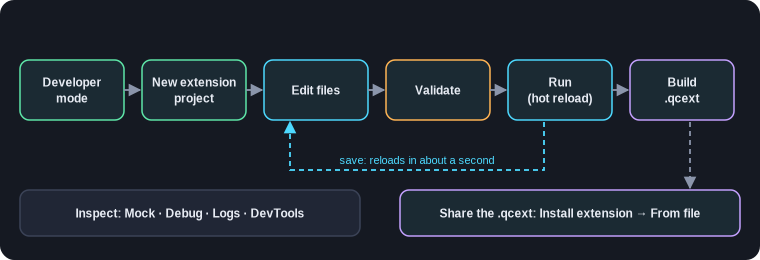
1. Developer mode einschalten
Extensions → Developer → Developer mode. Damit können Sie eine Erweiterung direkt aus einem Ordner laden. Geladene Ordner laufen als nicht verifiziert, weshalb Sie den Schalter selbst einschalten.
2. Ein Projekt erstellen
Öffnen Sie in der IDE die Seitenleiste Files und wählen Sie New extension project.
- Vergeben Sie einen Name; die id wird aus Ihrem Herausgebernamen und dem Namen gebildet (
publisher.name, kleingeschrieben). Die id steht nach der Veröffentlichung fest, wählen Sie sie also sorgfältig. - Haken Sie unter Parts eine oder mehrere Arten an. Sie teilen sich ein Manifest. Advanced enthält Broker, Engines und npm-Pakete.
- Create project. Der Assistent listet die Dateien auf, die er erstellt, und die Berechtigungen, die er anfordert.
Öffnen Sie den Projektordner in der IDE. Sein Manifest ist qcext.json. Die Schaltfläche Manifest in der Projektleiste öffnet ein Formular, das es für Sie bearbeitet.
Ein minimales Manifest (qcext.json) für ein Panel, das Kursbalken liest. Der Assistent schreibt Ihnen ein solches, und die Schaltfläche Manifest bearbeitet es:
{
  "id": "acme.lastclose",
  "version": "0.1.0",
  "apiVersion": 1,
  "name": "Last close",
  "description": "Latest close and 30-day change for a symbol.",
  "permissions": ["data.ohlcv"],
  "contributes": {
    "sidebar": { "title": "Last close", "icon": "ui/icon.svg", "entry": "ui/index.html" }
  }
}
Das vollständige Projekt mit Seite und Skript finden Sie unter Erweiterungsbeispiele.
3. Die Projektleiste
Ist der Workspace der IDE ein Erweiterungsprojekt, erscheint über dem Editor eine Leiste.
| Schaltfläche | Was sie tut |
|---|---|
| Validate | Prüft das Manifest, jede referenzierte Datei, die Syntax von JavaScript/JSON/HTML/CSS, relative Importe und die Berechtigungsnutzung. Probleme werden als file:line aufgelistet |
| Run / Stop | Lädt den Ordner als Entwicklererweiterung und öffnet sie. Run ist aus, solange das Manifest Fehler hat |
| Reload | Jetzt neu laden (lädt auch beim Speichern automatisch neu) |
| Window | Öffnet die Erweiterung in einem separaten Vorschaufenster („Live · reloads on save“) statt im Modal der App |
| Manifest | Ein Formular für qcext.json |
| Mock | Für Datenanbieter: Beispielbalken abrufen und Live-Ticks beobachten, Latenz, Fehler, fehlerhafte Daten und Stille einstellen und genau sehen, was QuantCraft akzeptiert oder verworfen hat und warum |
| Build | Prüft, packt und signiert Ihr Projekt zu einer .qcext |
| Debug | Live-Aufrufe, Anbieter-Verkehr, Datenquellen und Speicher (siehe unten) |
| Logs | Alles, was die Erweiterung gemeldet hat |
| DevTools | Öffnet die Entwicklertools des Browsers. Nur in Builds, die sie enthalten |
Der Statuschip zeigt Running, Reloaded N s ago, Reloading…, Stopped oder Error · N problem.
Hot Reload: Solange ein Projekt läuft, lädt das Speichern einer Datei es in etwa einer Sekunde neu. Ein Syntaxfehler oder ein fehlerhaftes Manifest pausiert das Neuladen und lässt die letzte funktionierende Version angezeigt; beheben Sie ihn, dann lädt es neu. Ein Neuladen, das eine neue Berechtigung hinzufügen würde, wird abgelehnt, bis Sie den Ordner erneut laden und zustimmen.
4. Schreiben
Jede Seite und jedes Skript lädt das QuantCraft-SDK und wartet darauf:
<script type="module" src="/_sdk/qc.js"></script>
<script type="module" src="app.js"></script>
const qc = await window.qc.ready; // then use qc.* (see the Extension API page)Regeln, die jede Erweiterung befolgt:
- Keine Inline-Skripte, kein
eval. Legen Sie Code in.js-Dateien ab. Styles kommen in eine.css-Datei (oder ein Inline-<style>). - Netzwerk: nur zu den HTTPS-Hosts, die Sie als
net:<host>-Berechtigungen deklarieren (ein Hostname wieapi.example.com, ohne Schema und Port, höchstens 20). Deklarieren Sie sie im Manifest; der Nutzer sieht sie bei der Installation. - Geheimnisse: Deklarieren Sie eine Einstellung vom Typ
secret(und die Berechtigungsecrets) und lesen Sie sie mitqc.secrets.get. Der Nutzer tippt den Schlüssel in den Settings der Erweiterung ein; fragen Sie nie in Ihrer eigenen Seite danach. - Nutzen Sie so wenige Berechtigungen wie möglich. Ein Update, das eine hinzufügt, verlangt von jedem Nutzer erneute Zustimmung.
- Pfade sind relativ, mit
/, und nie... - Farben: Verwenden Sie die CSS-Variablen
--qc-*, damit Ihre Seite Hell, Dunkel und das Theme des Nutzers befolgt.
5. npm-Pakete hinzufügen (optional)
Haken Sie npm packages im Assistenten an (oder fügen Sie es später hinzu). Ihr Code liegt in src/; Build (sowie Run / Reload) bündelt ihn in die Dateien, die das Manifest lädt, und package.json und src/ bleiben aus dem Paket draußen. Beim ersten Mal bittet QuantCraft Sie, das Build-Skript des Projekts zu erlauben (Run this project's build script?). Abhängigkeiten werden mit deaktivierten Skripten installiert. Verwenden Sie nur Pakete, die im Browser laufen.
6. Bauen und teilen
Drücken Sie Build. Es führt diese Schritte aus und zeigt jedes Ergebnis: Check the manifest → Check syntax → Check permission use → Install dependencies / Build (compile) when needed → Pack the files → Sign. Das Ergebnis ist dist/<id>-<version>.qcext.
- Erhöhen Sie
versioninqcext.json(semver), bevor Sie ein neues Release bauen. - Das Paket wird mit einem Schlüssel auf Ihrem Computer signiert. Das macht es Self-signed, was nicht dasselbe ist wie Verified: Andere sehen es als nicht verifiziert.
- Install this build installiert das Paket auf Ihrem Rechner, um es wie ein Nutzer zu testen.
- Zum Teilen senden Sie die
.qcext-Datei. Man installiert sie über Install extension → From file (oder From URL / GitHub). Der Verified-Status und der Browse-Katalog werden von QuantCraft verwaltet.
Limits: Ein Paket darf bis zu 2000 Dateien, 20 MB pro Datei und insgesamt 100 MB enthalten.
Einen Datenanbieter mit Mock testen
Beginnen Sie mit dem Teil Data provider oder Fundamentals provider: Er wird mit einer Mock-Quelle und einem Schalter (USE_MOCK) am Anfang der Anbieterdatei geliefert. Lassen Sie ihn auf true, um den ganzen Ablauf auszuprobieren, stellen Sie ihn dann auf false und tragen Sie die Anbieteraufrufe ein.
In Mock: Fetch bars, Watch live ticks, dann mit Latency, Failure rate, Bad bars, Future bars, Bad ticks und Go quiet after sehen, wie sich Ihre Erweiterung und QuantCraft verhalten, wenn der Anbieter sich daneben benimmt. Das Panel listet auf, was accepted, dropped und warum.
Debuggen
| Werkzeug | Was es bietet |
|---|---|
| Logs | Stufen, Quellen und ein Filter. Fehler zeigen Datei und Zeile sowie einen Stack. In einem gebündelten Projekt (npm-Pakete) wird die Position auf Ihre src/-Datei zurückgeführt, und ein Klick öffnet die Datei an dieser Zeile |
| Debug → Calls | Jeder Aufruf zwischen Ihrer Erweiterung und QuantCraft in beide Richtungen: die Methode, das Ergebnis (oder ein Fehlercode wie permission_denied, timeout, rate_limited), die Dauer, die Größe und eine kurze Zusammenfassung der Argumente. Alles, was nach Schlüssel oder Passwort aussieht, wird verborgen, und Ergebnisse werden nicht aufgezeichnet |
| Debug → Providers | Pro Anbieteraufruf: Anzahl, Fehler, durchschnittliche und maximale Zeit |
| Debug → Data sources | Für den geöffneten Chart: Welche Quelle Balken, Ticks, Symbole, Preise und Fundamentaldaten liefert, und warum (Ihr Chip, Ihre Fußzeilenauswahl, eine abgeschaltete oder entfernte Quelle oder ein Fehler in dieser Sitzung) |
| Debug → Storage and secrets | Namen und Größe dessen, was Ihre Erweiterung speichert, und welche geheimen Einstellungen gesetzt sind. Nie die Werte |
| DevTools | Breakpoints und Einzelschritt in den Entwicklertools des Browsers: Öffnen Sie Ihre Datei unter Sources und setzen Sie einen Breakpoint, oder schreiben Sie debugger; in Ihren Code. Verfügbar in Builds, die die Tools enthalten |
Nur Ihre eigenen Developer-Projekte werden nachverfolgt.
Häufige Probleme:
| Sie sehen | Wahrscheinliche Ursache |
|---|---|
permission_denied | Die Berechtigung fehlt in qcext.json (fügen Sie sie hinzu), oder der Nutzer hat sie ausgeschaltet |
| „Extension failed to load“ | Die Seite hat vor dem Start einen Fehler ausgelöst, oder eine referenzierte Datei fehlt. Lesen Sie Logs |
| Ein leeres Panel | await window.qc.ready fehlt, oder ein Inline-Skript wurde blockiert |
| Eine Anfrage an Ihren Anbieter wird blockiert | Fügen Sie seinen Hostnamen als net:-Berechtigung hinzu |
| „Run is off“ | Das Manifest hat Fehler: Validate listet sie auf |
| Eine Datenquelle wird übersprungen | Den Grund finden Sie unter Debug → Data sources |
Kommandozeile: qc-ext
Wenn Sie lieber außerhalb der IDE arbeiten, enthält das SDK-Paket den Befehl qc-ext:
| Befehl | Was er tut |
|---|---|
qc-ext init <dir> --template <parts> --id publisher.name --name "Name" | Erstellt ein Projekt (dieselben Arten wie der Assistent; mit Kommas kombinieren) |
qc-ext validate [dir] | Dieselbe Prüfung wie Validate; Exit-Code ungleich null bei Fehlern |
qc-ext dev [dir] | Validiert bei jeder Änderung neu (laden Sie den Ordner mit Developer mode in der App, um ihn auszuführen) |
qc-ext pack [dir] | Validiert und schreibt dist/<id>-<version>.qcext; mit --build läuft zuvor der Build |
Den KI-Assistenten das erledigen lassen
Der KI-Chat von QuantCraft kann eine Erweiterung für Sie schreiben. Öffnen Sie das Projekt als IDE-Workspace, verwenden Sie den Agent-Modus und beschreiben Sie, was Sie möchten („ein Datenanbieter für die REST-API meines Anbieters“, „ein Panel, das die heutigen Top-Mover auflistet“).
- Er liest die passende Anleitung und startet mit denselben Dateien wie New extension project.
- Nach jedem Stapel an Änderungen prüft QuantCraft das gesamte Projekt und nennt dem Assistenten die genauen Probleme als
file:line, sodass er sie ohne Aufforderung behebt. - Im Agent-Modus kann er das Projekt ausführen, bauen (nur wenn Sie das Build-Skript bereits erlaubt haben), packen und die Logs und Aufrufe der Erweiterung lesen, um herauszufinden, warum etwas fehlschlägt.
- Er wird Sie bitten, das zu tun, was Ihre Sache ist: den Developer mode einschalten, ein Build-Skript erlauben, Abhängigkeiten installieren, eine installierte Erweiterung mit derselben id ersetzen. Er signiert, installiert ein Paket oder veröffentlicht nie für Sie.
Prüfen Sie, was er schreibt, besonders die Berechtigungen, die er anfordert.