

PáginasExtensões · 30 / 37
Novo na v1.4.0
Extensões
Novidade no QuantCraft v1.4.0. Esta página descreve uma funcionalidade que acompanha a v1.4.0, a próxima versão principal. A versão atual é a v1.3.0, que ainda não a inclui.
As extensões adicionam ao QuantCraft coisas que ele não traz de fábrica: uma fonte de dados de mercado para seus gráficos e backtests, um painel próprio, ferramentas que o assistente de IA pode chamar, um tema de cores ou uma conexão com a sua corretora. Você as instala, decide o que cada uma pode fazer e as liga e desliga quando quiser.
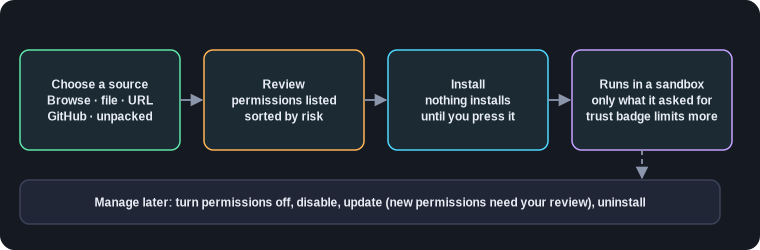
Toda extensão roda em um sandbox. Ela só pode fazer o que pede antes de ser instalada, e você pode retirar permissões depois.
Esta página trata do uso de extensões. Para criar uma, veja Criar extensões.
| Documento | O que cobre |
|---|---|
| Esta página | Instalação, confiança, permissões, gerenciamento, atualizações, modo de segurança |
| Extensões de dados | Usar uma extensão de dados em gráficos, backtests, execuções, fundamentos e no Screener |
| Extensões de corretora | Negociar por uma extensão de corretora: limites, confirmações, kill switch |
| Criar extensões | Criar, executar, depurar e empacotar as suas |
| Exemplos de extensões | Exemplos funcionais que você pode colar |
| API de extensões | A referência: manifesto, permissões, a API qc |
Onde fica na interface
| Onde | Como chegar |
|---|---|
| Página Extensions | Barra de navegação → Extensions. Abas: Browse, Installed, Developer |
| Ícones da barra lateral | Extensões com painel mostram um ícone na faixa de extensões; clique para abrir o painel. O menu dele oferece Open, Restart, Reload, Logs, Pin, Settings, Disable e Uninstall |
| Itens do rodapé | As extensões podem exibir um pequeno indicador de status no rodapé do app. A entrada Manage extensions do rodapé permite ocultá-los ou reordená-los |
| Fontes de dados | Rodapé → Data: escolha qual extensão fornece barras, ticks ao vivo, símbolos, preços e fundamentos |
| Provedor de negociação | Rodapé → Trade: escolha para onde vão as ordens (veja Extensões de corretora) |
| Temas | Settings → Appearance |
| Ferramentas de IA | O botão de ferramentas do campo de chat lista as ferramentas de IA de uma extensão, cada uma com seu próprio interruptor |
Se você não vê Extensions na barra de navegação, o recurso não está habilitado na sua versão.
Instalando uma extensão
Abra Extensions e use Install extension, ou solte um arquivo .qcext em qualquer lugar da página.
| Origem | Quando usar |
|---|---|
| Aba Browse | O catálogo de extensões publicadas: pesquise, filtre por tipo, ordene. Clique em uma, revise e pressione Install |
| From file | Um pacote .qcext que você baixou ou criou |
| From URL | Cole um link para um pacote .qcext |
| From GitHub | Um repositório público. Escolha uma versão (uma versão com arquivo .qcext é instalada como está; caso contrário, o código-fonte é empacotado para você) ou uma branch. Uma branch instala o commit atual como Unverified e não se atualiza sozinha |
| Load unpacked | Uma pasta no seu computador (seu próprio projeto). Exige o Developer mode e roda como extensão Developer |
Antes de instalar qualquer coisa você vê Install <name>? com a lista completa do que ela poderá fazer, ordenada por risco. Nada é instalado até você pressionar Install. Uma atualização que pede novas permissões mostra o que foi Added, Removed e o que permanece unchanged.
Confiança: quem a criou
Cada extensão exibe selos para que você saiba o que está instalando.
| Selo | Significado |
|---|---|
| Verified publisher | Assinada por um publicador que o QuantCraft reconhece |
| Unverified | Não assinada por um publicador reconhecido (um arquivo instalado manualmente, uma branch do GitHub, uma URL). Ela roda, mas você confia na origem |
| Developer | Carregada de uma pasta com o Developer mode ativado: seu próprio trabalho em andamento |
| Self-signed | Criada e assinada na máquina de alguém com a própria chave. Não é o mesmo que Verified |
| Fork / Modified | Copiada de outra extensão, ou com arquivos diferentes do pacote instalado |
| Sandboxed engine | Executa um módulo WebAssembly em um sandbox: sem rede nem arquivos próprios |
| Runs Python code | Executa um programa Python. Uma extensão verificada (ou o Developer mode) o executa no seu computador; qualquer outra instalação o executa em um sandbox sem rede própria |
| Runs its own program | Traz um programa nativo que roda no seu computador, fora do sandbox. Somente uma extensão Verified, ou seu próprio projeto com o Developer mode ativado, pode executar um |
Algumas coisas são restritas pela confiança, não só pela permissão:
- Enviar ordens só é permitido a uma extensão Verified, ou ao seu próprio projeto Developer enquanto o Developer mode estiver ativado. Uma extensão não verificada nunca pode negociar.
- As ferramentas de IA de uma extensão não verificada começam desligadas; você mesmo as liga.
- Programas nativos exigem Verified ou Developer mode.
Permissões
Uma extensão lista as permissões de que precisa. Elas são mostradas na instalação, na aba Permissions da página dela e novamente sempre que uma atualização pedir algo novo. O risco é indicado como High, Medium ou Low.
| Permissão | Risco | O que permite à extensão |
|---|---|---|
| Place orders in your brokerage account | High | Enviar, alterar e cancelar ordens e ler seus saldos e posições pela corretora à qual se conecta, dentro dos limites que você definir. Somente para extensões Verified ou seu próprio projeto em Developer mode |
| Store and read secrets | High | Guardar segredos, como chaves de API, neste computador. Eles não são criptografados, e outras extensões não podem lê-los |
| Connect to the listed domains | Medium | Falar exatamente com os sites exibidos, via HTTPS. Nada além disso |
| Start backtests and forward runs | Medium | Executar suas próprias estratégias do workspace. Pergunta na primeira vez |
| Run the screener | Medium | Executar um filtro de ações. Pergunta na primeira vez |
| Use your AI connection | Medium | Gastar seus créditos de IA |
| Run its own program | Medium | Executar um mecanismo WebAssembly, Python ou nativo |
| Add AI tools | Low | Dar ferramentas extras ao assistente |
| Read price bars / fundamentals / calendar events | Low | Ler dados do QuantCraft (somente leitura) |
| Provide market data | Low | Ser uma fonte de dados |
Bom saber:
- Nenhuma permissão dá acesso aos seus arquivos, ao seu código ou aos dados de outras extensões.
- As permissões de ferramentas que perguntam no primeiro uso (Allow once, Always allow, Deny) expiram como Deny após 60 segundos. As concessões Always allowed ficam listadas na aba Permissions com Revoke.
- Uma permissão que você desativa vale imediatamente; a extensão recebe então "permission denied" ao tentar usá-la.
- As extensões nunca veem seu login nem as credenciais da sua corretora.
Gerenciando extensões
Abra uma extensão em Installed para ver a página dela.
| Aba | O que há nela |
|---|---|
| Overview | O que ela faz, versão, publicador, licença, Open, Disable, Uninstall |
| Permissions | O que ela pode fazer, com interruptores onde uma permissão pode ser retirada, e as concessões Always allowed |
| Settings | As opções que a extensão oferece (campos, interruptores, chaves secretas e, em algumas, um assistente Set up… de fonte de dados). Os valores são salvos neste computador |
| Activity | Quantas chamadas fez nesta semana e quantos dados usou |
| Changelog | O que mudou em cada versão |
Outras coisas que você pode fazer:
- Disable mantém instalada, mas desligada. Uninstall a remove e pergunta se também deve apagar os dados salvos. Clear data apaga só os dados armazenados e mantém seus segredos.
- View source mostra os arquivos de uma extensão instalada somente para leitura (quando ela declara uma licença de código aberto). Fork to project os copia para um novo projeto que você pode editar; a cópia instalada nunca é alterada.
- Logs mostra o que a extensão relatou: erros, avisos e informações, com filtros e botão de copiar.
- Restart traz de volta uma extensão que parou.
Atualizações
A área Updates lista as novas versões. Update all aplica as que não precisam de novas permissões; qualquer atualização que peça mais é deixada para você fazer Review. Você pode ativar a auto-update para extensões que permanecem dentro de suas permissões.
Modo de segurança
Se o QuantCraft fechar inesperadamente enquanto uma extensão estiver em execução, ele inicia em safe mode: todas as extensões ficam desligadas e um aviso explica o que houve. Seus arquivos e execuções não são afetados. Você pode usar Re-enable all, Re-enable all but a suspeita ou Keep all off, e ver um relatório de falha.
Bom saber
- As extensões rodam na janela principal. Uma janela destacada (um gráfico, o Screener, a negociação) usa as fontes padrão do app.
- Uma execução na nuvem não pode usar uma fonte de dados ou corretora de extensão, porque as extensões rodam no seu computador. O QuantCraft pergunta se deve mudar para dados integrados ou executar localmente.
- Se uma extensão falhar, o QuantCraft informa qual e por quê, mantém suas escolhas salvas e segue com o padrão enquanto isso. Ele nunca troca silenciosamente uma corretora por outra.
- Uma extensão guarda seus dados neste computador. Uninstall com Delete data os remove.