

PáginasLayout do espaço de trabalho · 3 / 29
Layout do espaço de trabalho
O IDE do QuantCraft é o lugar onde você escreve, executa e testa suas estratégias de trading. Ele é organizado como um único espaço de trabalho em tela cheia, formado por quatro regiões principais que você pode redimensionar, expandir ou recolher conforme o seu jeito de trabalhar.
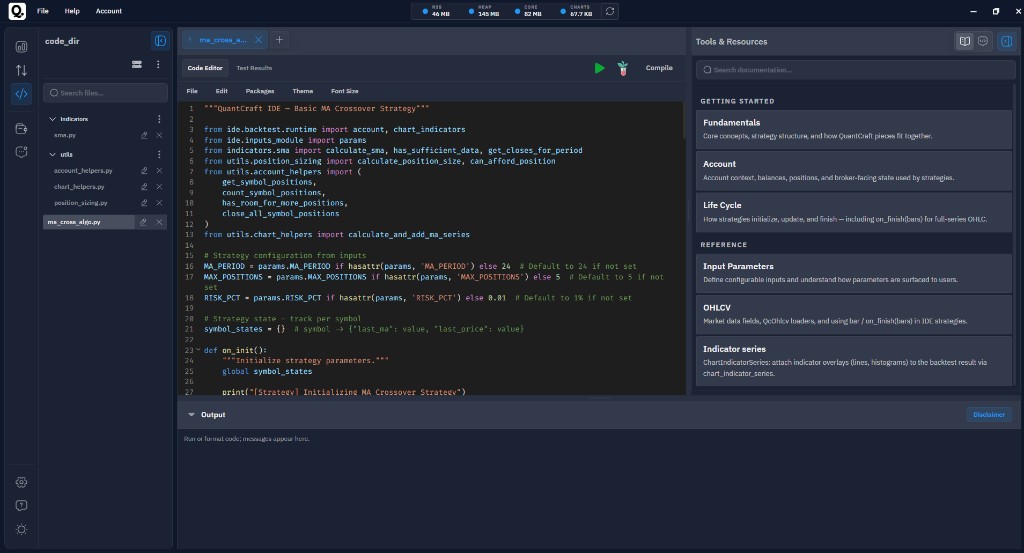
Resumo:
- Files Sidebar — os arquivos e pastas do seu projeto
- IDE Main Panel — o editor Python, as abas de visualização e os controles Run / Test / Compile
- Painel de saída — saída do console, gráficos e progresso dos backtests
- Tools & Resources Sidebar — documentação integrada (veja também a Referência deste site) e o QuantCraft AI
1. Files Sidebar (à esquerda)
A Files Sidebar é onde você gerencia tudo o que está dentro da pasta do seu espaço de trabalho.
Cabeçalho
- O cabeçalho da barra lateral mostra o nome da pasta do espaço de trabalho vinculada. Se você ainda não escolheu uma, ele exibe apenas Files.
- Passe o cursor sobre o título para ver o caminho completo da pasta em uma dica.
- Use o botão de recolher / expandir para reduzir a barra lateral a uma faixa vertical fina (o nome do espaço de trabalho continua aparecendo na vertical) ou expandi-la de volta à largura total.
Barra de ferramentas
Logo abaixo do cabeçalho você encontra:
- Botão Workspace Folder — abre a caixa de diálogo do espaço de trabalho para escolher onde ficam os arquivos do projeto ou carregar um projeto existente de uma pasta do disco.
- Menu de ações de três pontos — acesso rápido a:
- New File — cria um novo arquivo na raiz do espaço de trabalho.
- New Folder — cria uma nova pasta na raiz do espaço de trabalho.
Se nenhuma pasta de espaço de trabalho estiver vinculada, as ações New File / New Folder ficam desativadas e uma dica explica o motivo.
Caixa de pesquisa
Um campo de pesquisa filtra a árvore de arquivos conforme você digita. Pastas e arquivos correspondentes permanecem visíveis; o restante fica oculto. Clique no × para limpar a pesquisa.
Árvore de arquivos
- As pastas aparecem como nós expansíveis: clique em uma pasta para mostrar ou ocultar o conteúdo.
- Clique em qualquer arquivo para abri-lo no editor.
- Passe o cursor sobre uma linha para revelar as ações em linha: renomear, excluir e, para pastas, adicionar um subarquivo ou uma subpasta.
- O arquivo ativo fica destacado para que você sempre saiba o que está editando.
Estados vazios
- Nenhum espaço de trabalho ainda — você verá uma breve mensagem pedindo que escolha uma pasta de espaço de trabalho usando o botão correspondente.
- Nenhuma correspondência — a mensagem “No matches” aparece abaixo da caixa de pesquisa.
2. IDE Main Panel (centro)
O centro do espaço de trabalho é onde você realmente trabalha. Ele é empilhado de cima para baixo em:
- A faixa de abas
- O seletor de visualização e os controles de execução
- A barra de ferramentas do editor
- A área do editor / Test Results
Faixa de abas
- Cada arquivo aberto ganha a própria aba no topo.
- Clique em uma aba para focar nesse arquivo.
- Arraste as abas para reordená-las. A faixa rola na horizontal quando há muitos arquivos abertos.
- Cada aba tem um pequeno × para fechar o arquivo (fechar uma aba não exclui o arquivo do seu espaço de trabalho).
- O botão + na extremidade direita da faixa abre a caixa de diálogo New File.
Seletor de visualização e controles de execução
Quando há um arquivo aberto, esta linha oferece:
- Abas Code Editor / Test Results — alterne o painel principal entre editar o código e ver os últimos resultados de backtest do arquivo ativo.
- Botão Run — executa o arquivo atual como um script Python comum. A saída é transmitida para o painel de saída inferior.
- Botão Test — abre a caixa de diálogo Test (backtest), onde você escolhe o intervalo de datas, os símbolos e as opções de otimização.
- Botão Compile (somente para arquivos de estratégia
.py) — salva em disco um pacote executável independente da sua estratégia para uso posterior. - Enquanto um backtest está em andamento, um indicador de carregamento e um botão Stop aparecem aqui para que você possa cancelar a execução.
Barra de ferramentas do editor
Na visualização Code Editor, uma barra de ferramentas fina acima do editor oferece:
- File — Save As, Import de arquivos Python para o espaço de trabalho, Export do espaço de trabalho.
- Edit — Undo, Redo, Cut, Copy, Paste, Find, Replace, Format Document.
- Packages — gerencie os pacotes Python extras disponíveis para suas estratégias e adicione novos.
- Theme — escolha o tema de cores do editor.
- Font Size — escolha o tamanho da fonte do editor.
As escolhas de tema e de tamanho de fonte são lembradas entre as sessões.
Área do editor / Test Results
- Code Editor — um editor de código completo com realce de sintaxe, localizar/substituir, formatação e desfazer/refazer.
- Test Results — mostra os resultados estruturados do último backtest do arquivo ativo: resumo de desempenho, gráficos, histórico de operações e (nas otimizações) uma lista ordenada de execuções que você pode detalhar.
Estados vazios
- Sem pasta de espaço de trabalho — em vez de um editor, você verá uma mensagem explicando como escolher uma pasta de espaço de trabalho na Files Sidebar.
- Espaço de trabalho pronto, sem arquivo aberto — você verá “Open a file from the sidebar or use + to create a new file.”
3. Painel de saída (embaixo)
O painel de saída fica abaixo do editor e é compartilhado por todos os arquivos.
- Cabeçalho — clique no título (ou na seta) para expandir/recolher o painel.
- Barra de progresso — enquanto um backtest está em execução, uma barra de progresso ao vivo mostra a barra atual (execução única) ou a execução / geração atual (otimização).
- Indicador de erros — se algum erro tiver sido registrado, um selo vermelho no cabeçalho indica quantos.
- Botão Disclaimer — abre uma caixa de diálogo informativa sobre como o código é executado.
Dentro do painel você verá:
- A saída de
print()e as mensagens de execução, com registro de data e hora. - Erros destacados em vermelho.
- Gráficos renderizados diretamente no painel — tanto imagens do Matplotlib quanto figuras interativas do Plotly.
O painel rola automaticamente até a saída mais recente à medida que novas linhas chegam.
Redimensionamento
Um divisor horizontal fino fica entre o editor e o painel de saída. Arraste-o para cima ou para baixo para alterar o espaço vertical de cada um. Você também pode focar o divisor e usar as setas Para cima / Para baixo para ajustá-lo. A sua escolha de tamanho é lembrada entre as sessões.
4. Tools & Resources Sidebar (à direita)
A barra lateral direita é a sua área de referência e de assistente. O cabeçalho dela exibe Tools & Resources.
Quando expandida, duas abas permitem alternar entre:
Aba Documentation
Um navegador de documentação integrado, com tópicos sobre o ambiente de execução do QuantCraft, dados fundamentalistas, indicadores, parâmetros de entrada, ciclo de vida, conta e muito mais, para que você consulte informações sem sair do IDE. A página de Referência deste site mostra como eles se relacionam com estes artigos.
Aba QuantCraft AI
O assistente de chat QuantCraft AI entende o seu espaço de trabalho. Use-o para:
- Fazer perguntas sobre o seu código
- Obter ajuda para escrever ou corrigir estratégias
- Conectar chaves de API de modelos externos
- Gerenciar várias conversas
Redimensionamento e recolhimento
- Um divisor vertical entre a área do editor e a barra lateral direita permite arrastar para redimensionar a barra lateral. Você também pode focar o divisor e usar as setas Esquerda / Direita para ajustá-lo.
- O botão de expandir / recolher no cabeçalho da barra lateral reduz o painel a uma faixa vertical fina que mostra apenas o rótulo.
No conjunto: dicas de navegação
- Maximize o espaço do editor — recolha a Files Sidebar e a Tools & Resources Sidebar; recolha o painel de saída quando não precisar dele.
- Compare o código e os resultados — use o seletor Code Editor / Resultados dos testes acima do editor; os resultados são mantidos por arquivo, então ao trocar de arquivo você vê a última execução dele.
- Acompanhe backtests longos — mesmo que você troque para outro arquivo, a barra de progresso continua visível no cabeçalho do painel de saída e os controles de backtest exibem um botão Stop.
- Encontre as coisas rápido — use a caixa de pesquisa da Files Sidebar para filtrar a árvore e Find / Replace do menu Edit para pesquisar dentro do arquivo atual.
- Seu layout é lembrado — a largura das barras laterais, o tamanho do painel de saída, o tema do editor e o tamanho da fonte são salvos automaticamente e restaurados na próxima vez que você abrir o IDE.