

PáginasExecução de código · 7 / 29
Execução de código
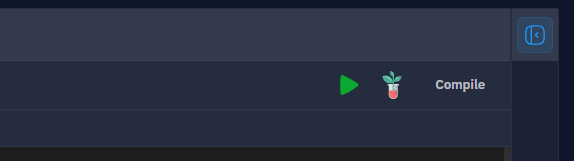
O IDE do QuantCraft oferece três maneiras de executar o arquivo que você está editando (espaço de trabalho), cada uma com um propósito específico:
| Botão | O que faz | Quando usar |
|---|---|---|
| Run | Executa o arquivo atual como um script Python comum. | Verificações rápidas, prototipagem, imprimir valores, testar funções auxiliares, gerar gráficos pontuais. |
| Test | Inicia um backtest da sua estratégia. | Avaliar uma estratégia em dados históricos, execuções únicas, varreduras de parâmetros ou otimização genética. Veja Backtests. |
| Compile | Cria um pacote executável da sua estratégia que você poderá anexar a gráficos depois. | Preparar uma estratégia concluída para rodar em gráficos fora do IDE. |
Os três botões ficam no canto superior direito da área do editor quando há um arquivo aberto. Run e Test estão sempre disponíveis para qualquer arquivo; Compile aparece para arquivos .py que seguem o modelo de estratégia do QuantCraft.
Execução rápida (o botão Run)
O botão Run é a forma mais simples de executar código: ele executa o arquivo que você está vendo, de cima para baixo, como um simples python myfile.py.
Como executar
- Abra no editor o arquivo que você quer executar (não precisa ser uma estratégia — qualquer arquivo
.pyfunciona). - Clique em Run na barra de ferramentas acima do editor.
- Na primeira vez em cada sessão, você verá a caixa de diálogo Disclaimer (veja abaixo). Clique em I understand para continuar.
- A saída é transmitida para o painel de saída, na parte inferior do espaço de trabalho, conforme é produzida.
Enquanto o código está em execução, os botões Run e Test ficam desativados para evitar execuções sobrepostas.
O que é executado
- O arquivo ativo é o ponto de entrada.
- Todos os outros arquivos e pastas do seu espaço de trabalho ficam disponíveis para que você possa fazer
importa partir do arquivo em execução (as pastas do espaço de trabalho funcionam como pacotes Python —from my_folder import my_module). - O código roda no ambiente Python do IDE do QuantCraft (Dependências); portanto, qualquer pacote listado em Packages (inclusive os que você adicionou) pode ser importado.
O que funciona dentro do Run
print(...)e tudo o que for escrito em stdout / stderr aparece ao vivo no painel de saída (os erros são exibidos em vermelho).- As figuras do Matplotlib (gráficos no estilo
plt.show()) são renderizadas como imagens no painel de saída. - As figuras do Plotly são renderizadas como gráficos interativos.
- O script pode usar a biblioteca padrão, pacotes de terceiros do seu ambiente e seus próprios módulos do espaço de trabalho.
Quando não usar o Run
O Run executa Python puro — ele não aciona o mecanismo de backtest do QuantCraft. Se o seu arquivo depende dos callbacks de estratégia on_init, on_bar e on_finish, o Run não os chamará; use o Test (Ciclo de vida da estratégia).
Saída
Onde quer que o seu código imprima, desenhe ou gere erros, é no painel de saída, na parte inferior do espaço de trabalho, que você verá.
O que você verá
- Linhas de log com carimbo de data e hora para tudo o que for escrito em
stdout. - Erros em vermelho para tudo o que for escrito em
stderr, além de um pequeno selo com a contagem de erros no cabeçalho do painel. - Gráficos em linha — imagens do Matplotlib e gráficos interativos do Plotly.
(no output)se o script foi executado com sucesso, mas não imprimiu nada.(exit code N)se o script terminou com um código de saída diferente de zero sem escrever um erro.
Trabalhando com o painel
- Clique no título Output (ou na seta ao lado) para recolher / expandir o painel.
- O painel rola automaticamente até a saída mais recente à medida que novas linhas chegam.
- O painel é compartilhado entre arquivos — na próxima vez que você usar Run ou Test, a saída anterior é limpa para que você comece do zero.
- Use o divisor acima do painel para redimensionar quanto da tela ele ocupa.
Run e Test escrevem no mesmo painel de saída; o Test também mostra resultados estruturados na visualização Test Results da área do editor.
Avisos
O QuantCraft executa Python na sua máquina, usando a sua conta de usuário. Antes da sua primeira execução em uma sessão, você verá uma caixa Disclaimer que explica isso em linguagem simples.
O que o aviso cobre
- O código roda sem isolamento (sandbox) — os scripts podem ler e gravar arquivos aos quais você tem acesso, usar a rede e iniciar outros programas (por exemplo, via
subprocess). - Isso é adequado para desenvolvimento local com código em que você confia.
- Você é responsável pelo código que executa, pelos pacotes que instala e pelos dados que envia a serviços externos.
As duas formas como ele aparece
- Aviso do fluxo Run — aparece ao clicar em Run (ou Test). Inclui uma caixa “Don't show this again”. Se você a marcar antes de clicar em I understand, os próximos Run e Test ignorarão a caixa de diálogo e serão executados imediatamente.
- Aviso de referência — também acessível a qualquer momento pelo botão Disclaimer no cabeçalho do painel de saída. Esta versão é somente leitura — fechá-la não altera suas configurações.
Se você mudar de ideia depois e quiser que a caixa de diálogo volte, limpe os dados do site do QuantCraft no navegador/aplicativo (ou use o seu fluxo habitual de redefinição do aplicativo) e o aviso aparecerá de novo no próximo Run.
Run, Test ou Compile — quando usar cada um
Use este guia rápido para escolher a ação certa.
Use o Run quando…
- Você quiser executar rapidamente um script e ver o que ele imprime ou desenha.
- Você estiver prototipando funções auxiliares, explorando dados ou verificando se um cálculo faz o que você espera.
- Você estiver escrevendo um pequeno script utilitário que não é uma estratégia.
- Você quiser imprimir valores intermediários durante o desenvolvimento.
O Run é o ciclo de feedback mais rápido. Ele não simula operações, não calcula métricas de desempenho e não precisa do modelo de estratégia.
Use o Test quando…
- Você quiser fazer o backtest de uma estratégia em dados históricos.
- Seu arquivo seguir o modelo de estratégia do QuantCraft (com
on_init,on_bar,on_finish). - Você precisar de resultados estruturados: curva de patrimônio, métricas de desempenho, histórico de operações e gráficos.
- Você quiser varrer parâmetros (otimização por força bruta) ou executar uma otimização genética para buscar boas combinações de parâmetros.
Ao clicar em Test, a caixa de diálogo Backtest é aberta para que você escolha o símbolo, o intervalo de datas, os parâmetros e (opcionalmente) as configurações de otimização. O Test executa a sua estratégia por meio de um subprocesso de backtest (não é o mesmo caminho do Run simples) — o IDE envia a configuração por WebSocket e transmite o progresso para o painel de saída. Os resultados aparecem então na visualização Test Results do editor. Você pode usar Stop em um teste demorado a qualquer momento.
Use o Compile quando…
- Você tiver uma estratégia concluída que quer anexar a um gráfico (para que ela rode em dados ao vivo ou gravados fora do IDE).
- O arquivo for uma estratégia
.pyque inclua os callbacks obrigatórios (on_init,on_bar,on_finish).
O Compile empacota a estratégia junto com os módulos do espaço de trabalho que ela importa e os pacotes do IDE de que precisa em um único arquivo de pacote executável (*.qcraft.json) que você salva no disco pela caixa de diálogo de arquivos do sistema. O pacote não roda sozinho — ele é feito para ser anexado a um gráfico e conduzir uma estratégia a partir dali.
Se o botão Compile estiver desativado, falta ao arquivo um dos callbacks de estratégia obrigatórios. Adicione
def on_init():,def on_bar(...):edef on_finish():(ou use o modelo de estratégia padrão) para ativá-lo.
Dicas
- Interromper uma execução longa — Quando um backtest está em andamento, um botão Stop aparece ao lado dos controles Run/Test. Scripts do Run simples podem ser encerrados fechando o arquivo ou interrompendo o backend.
- Para onde foi a minha saída? — O painel de saída é compartilhado entre Run e Test. Se você alternou entre eles, role para cima no painel; a saída da última execução fica no final.
- Importar outros arquivos do espaço de trabalho também funciona no Run — tanto o Run quanto o Test enxergam o seu espaço de trabalho como uma árvore de pacotes, então as mesmas instruções
importse comportam de forma consistente em ambos. - Compile antes de compartilhar — Se você quiser usar a estratégia em um gráfico, sempre use o Compile após a sua última edição para que o pacote reflita o seu código mais recente.