

PáginasDependências · 6 / 29
Dependências
O QuantCraft executa o código da sua estratégia em um ambiente Python dedicado usado apenas pelo IDE: Run / Test, Format Document e a instalação/remoção de pacotes usam o mesmo interpretador e as mesmas bibliotecas.
Esta página explica como esse ambiente funciona e como adicionar ou remover pacotes Python dele.
O ambiente (o que você gerencia)
- Ambiente único do IDE — Há um único ambiente Python do IDE do QuantCraft por máquina (o usado pelo backend Python do aplicativo). Ele não está vinculado a uma pasta de espaço de trabalho específica no disco; todos os projetos e todos os arquivos abertos compartilham esse ambiente ao executar ou testar código.
- Os mesmos pacotes em todos os lugares — Se você instalar o
pandasaqui, qualquer script executado pelo IDE poderá fazerimport pandas, independentemente da pasta de espaço de trabalho em que estejam os seus arquivos.py. - Backend necessário — Instalar ou remover pacotes depende do backend Python do QuantCraft. Se o backend não estiver em execução ou não puder ser acessado, essas ações falharão (você ainda pode ver uma lista de pacotes em cache até que o aplicativo consiga atualizá-la).
- O que já vem instalado — O QuantCraft traz um conjunto base de pacotes necessários ao IDE (APIs de estratégia, gráficos, corretoras, formatação etc.). Eles aparecem na lista de pacotes junto com tudo o que você adicionar. Trate o conjunto base como parte do produto: remover algo de que o IDE depende pode quebrar o Run, o Test ou o Format Document.
Visualizando os pacotes instalados
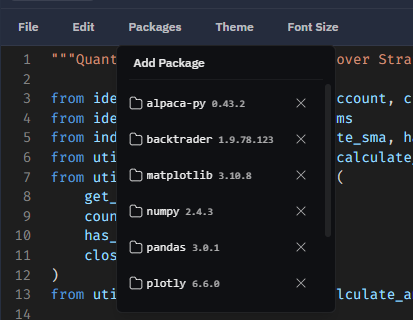
- Na barra de ferramentas do editor do IDE, abra Packages.
- Abaixo de Add Package, você verá uma lista rolável das distribuições instaladas.
Cada linha mostra o nome do pacote e, quando disponível, a versão instalada. A lista pretende refletir as instalações de nível superior (o que você ou o produto instalou diretamente), e não todas as dependências transitivas escondidas dentro de outra biblioteca.
Adicionando um pacote Python
- Abra Packages na barra de ferramentas do editor.
- Clique em Add Package.
- Na caixa de diálogo, digite um nome de distribuição do PyPI — por exemplo
pandasounumpy— usando apenas letras, dígitos, pontos, hifens e sublinhados (um nome por instalação; versões fixadas comopandas==2.2.0não são aceitas neste campo). - Clique em Add. O aplicativo executa
pip installno ambiente do IDE. Isso pode levar um tempo para pacotes grandes. - Em caso de sucesso, a caixa de diálogo fecha e o novo pacote aparece na lista. Você pode fazer
importdele nos seus scripts logo após uma instalação bem-sucedida.
Se a instalação falhar
- A caixa de diálogo pode mostrar um erro abaixo do campo.
- Uma mensagem também é escrita no painel de saída, na parte inferior (em vermelho).
- Causas típicas: erro de digitação no nome, pacote que não está no PyPI, problemas de rede ou de proxy, ou versão do Python incompatível com esse pacote.
Removendo um pacote Python
- Abra Packages na barra de ferramentas do editor.
- Encontre o pacote na lista.
- Clique no controle de remoção (×) dessa linha.
- Leia o texto de confirmação — a desinstalação é feita com
pip uninstalle não pode ser desfeita pela interface. - Confirme com Remove.
Se a remoção falhar
- O aplicativo pode mostrar um alerta com o erro do servidor.
- Não remova pacotes que você não adicionou, a menos que entenda o impacto; desinstalar uma dependência do IDE ou de outro pacote listado pode deixar o ambiente quebrado até que você reinstale o que precisa.
Após adicionar ou remover com sucesso, o índice de autocompletar do editor é atualizado para que as sugestões de import e o preenchimento de membros correspondam ao que realmente está instalado.
Relação com os arquivos do seu espaço de trabalho
- As pastas de espaço de trabalho guardam seus arquivos
.py, pastas e dados salvos do espaço de trabalho — elas não substituem o ambiente Python do IDE. - As dependências são globais para o ambiente do IDE naquela máquina, e não “por pasta” na interface de Packages.
- Para o preenchimento de imports, o editor também sugere módulos do seu espaço de trabalho (por exemplo, arquivos dentro de uma pasta que você criou). Isso é separado dos pacotes do PyPI, mas aparece no mesmo fluxo de edição.
Referência rápida
| Objetivo | Onde ir |
|---|---|
| Ver o que está instalado | Menu Packages (barra de ferramentas do editor) |
| Instalar do PyPI | Packages → Add Package → digitar o nome → Add |
| Desinstalar | Packages → × na linha → confirmar Remove |
| Diagnosticar erros de instalação | Painel Output + mensagem na caixa de diálogo Add Package |
Dicas
- Prefira adicionar o menor conjunto de bibliotecas de que a sua estratégia precisa; conjuntos grandes deixam as instalações e atualizações mais lentas.
- Depois de alterar pacotes, se algo estranho acontecer no Run ou no Test, verifique o painel Output em busca de erros de importação ou relacionados ao pip.
- Continue usando o Format Document e o editor normalmente; eles usam o mesmo ambiente que o Run e o Test.