

PáginasCriar extensões · 33 / 37
Novo na v1.4.0
Criando sua própria extensão
Novidade no QuantCraft v1.4.0. Esta página descreve uma funcionalidade que acompanha a v1.4.0, a próxima versão principal. A versão atual é a v1.3.0, que ainda não a inclui.
Você pode criar uma extensão para si ou para compartilhar, a partir do IDE do QuantCraft, sem nenhuma preparação além de ativar o Developer mode. Você escreve JavaScript simples (e HTML/CSS) em uma pasta de projeto, executa ao vivo e empacota em um único arquivo .qcext.
Novo em extensões? Leia primeiro Extensões. Há código pronto em Exemplos de extensões; cada configuração, permissão e função está em API de extensões.
O que você pode criar
| Tipo | O que é | Precisa de |
|---|---|---|
| Panel | Um ícone na barra lateral que abre uma janela sua, mais um indicador de status opcional no rodapé | nada (adicione permissões para os dados que ler) |
| Data provider | Fornece barras de preço, negociações ao vivo, símbolos ou preços do seu fornecedor. Começa com uma simulação, então funciona antes de você escrever o código do fornecedor | data.provide e o domínio do fornecedor |
| Fundamentals provider | Fornece fundamentos de empresas para gráficos, execuções e o Screener | data.provide e o domínio do fornecedor |
| Broker | Envia ordens pela sua corretora (veja Extensões de corretora). Começa com uma corretora simulada | data.provide + enviar ordens |
| AI tools | Ferramentas que o assistente de IA pode chamar | ai.tools |
| WebAssembly engine | Um módulo .wasm em sandbox por trás de uma ferramenta de IA ou provedor | executar o próprio programa |
| Python engine | Um programa Python (com pacotes Python puros) por trás de uma ferramenta ou provedor | executar o próprio programa |
| Native engine | Seu próprio programa, uma versão por sistema operacional | executar o próprio programa, e Verified ou Developer mode |
| Theme | Apenas cores, sem código | nada |
| npm packages | Complemento dos demais: usar pacotes npm e dividir seu código em módulos | uma etapa de build |
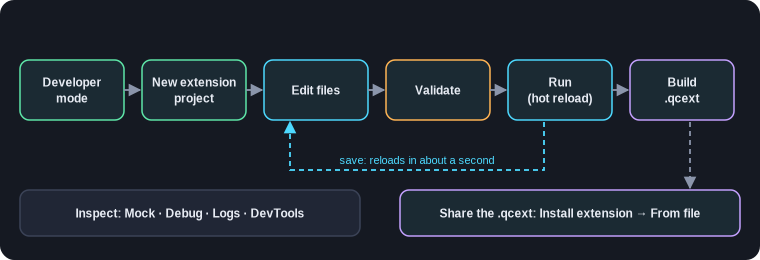
1. Ative o Developer mode
Extensions → Developer → Developer mode. Ele permite carregar uma extensão diretamente de uma pasta. As pastas carregadas rodam como não verificadas, por isso é um interruptor que você mesmo liga.
2. Crie um projeto
No IDE, abra a barra lateral Files e escolha New extension project.
- Dê um Name; o id é formado pelo nome do seu publicador e pelo nome (
publisher.name, em minúsculas). O id fica fixo depois de publicado, então escolha com cuidado. - Em Parts, marque um ou mais tipos. Eles compartilham um único manifesto. Advanced contém a corretora, os mecanismos e os pacotes npm.
- Create project. O assistente lista os arquivos que vai criar e as permissões que solicita.
Abra a pasta do projeto no IDE. O manifesto é qcext.json. O botão Manifest da barra de projeto abre um formulário que o edita para você.
Um manifesto mínimo (qcext.json) para um painel que lê barras de preço. O assistente escreve um assim para você, e o botão Manifest o edita:
{
  "id": "acme.lastclose",
  "version": "0.1.0",
  "apiVersion": 1,
  "name": "Last close",
  "description": "Latest close and 30-day change for a symbol.",
  "permissions": ["data.ohlcv"],
  "contributes": {
    "sidebar": { "title": "Last close", "icon": "ui/icon.svg", "entry": "ui/index.html" }
  }
}
O projeto completo, com sua página e script, está em Exemplos de extensões.
3. A barra de projeto
Quando o workspace do IDE é um projeto de extensão, uma barra aparece acima do editor.
| Botão | O que faz |
|---|---|
| Validate | Verifica o manifesto, cada arquivo para o qual ele aponta, a sintaxe de JavaScript/JSON/HTML/CSS, as importações relativas e o uso de permissões. Os problemas são listados como file:line |
| Run / Stop | Carrega a pasta como extensão de desenvolvedor e a abre. Run fica desativado enquanto o manifesto tiver erros |
| Reload | Recarregar agora (também recarrega sozinho ao salvar) |
| Window | Abre a extensão em uma janela de pré-visualização separada ("Live · reloads on save") em vez do modal do app |
| Manifest | Um formulário para qcext.json |
| Mock | Para provedores de dados: buscar barras de exemplo e acompanhar ticks ao vivo, definir latência, falhas, dados inválidos e silêncio, e ver exatamente o que o QuantCraft aceitou ou descartou e por quê |
| Build | Verifica, empacota e assina seu projeto em um .qcext |
| Debug | Chamadas ao vivo, tráfego de provedores, fontes de dados e armazenamento (veja abaixo) |
| Logs | Tudo o que a extensão relatou |
| DevTools | Abre as ferramentas de desenvolvedor do navegador. Apenas em versões que as incluem |
O chip de status mostra Running, Reloaded N s ago, Reloading…, Stopped ou Error · N problem.
Recarga a quente: enquanto um projeto roda, salvar um arquivo o recarrega em cerca de um segundo. Um erro de sintaxe ou um manifesto inválido pausa a recarga e mantém na tela a última versão funcional; corrija e ele recarrega. Uma recarga que adicionaria uma nova permissão é recusada até que você recarregue a pasta e aprove.
4. Escreva
Cada página e script carrega o SDK do QuantCraft e espera por ele:
<script type="module" src="/_sdk/qc.js"></script>
<script type="module" src="app.js"></script>
const qc = await window.qc.ready; // then use qc.* (see the Extension API page)Regras que toda extensão segue:
- Sem scripts embutidos, sem
eval. Coloque o código em arquivos.js. Os estilos vão em um arquivo.css(ou em um<style>embutido). - Rede: apenas para os hosts HTTPS que você declarar como permissões
net:<host>(um nome de host comoapi.example.com, sem esquema nem porta, no máximo 20). Declare-os no manifesto, e o usuário os vê ao instalar. - Segredos: declare uma configuração do tipo
secret(e a permissãosecrets) e leia-a comqc.secrets.get. O usuário digita a chave nos Settings da extensão; nunca a peça na sua própria página. - Use o mínimo de permissões possível. Uma atualização que adiciona uma obriga todos os usuários a aprovar de novo.
- Os caminhos são relativos, com
/, e nunca... - Cores: use as variáveis CSS
--qc-*para que sua página siga os modos claro, escuro e o tema do usuário.
5. Adicione pacotes npm (opcional)
Marque npm packages no assistente (ou adicione depois). Seu código fica em src/; Build (e Run / Reload) o empacota nos arquivos que o manifesto carrega, e package.json e src/ ficam fora do pacote. Na primeira vez, o QuantCraft pede para você permitir o script de build do projeto (Run this project's build script?). As dependências são instaladas com os scripts desativados. Use apenas pacotes que funcionem em um navegador.
6. Faça o build e compartilhe
Pressione Build. Ele executa estas etapas e mostra cada resultado: Check the manifest → Check syntax → Check permission use → Install dependencies / Build (compile) when needed → Pack the files → Sign. O resultado é dist/<id>-<version>.qcext.
- Aumente
versionemqcext.json(semver) antes de fazer o build de uma nova versão. - O pacote é assinado com uma chave do seu computador. Isso o torna Self-signed, o que não é o mesmo que Verified: outras pessoas o verão como não verificado.
- Install this build instala o pacote na sua máquina para testá-lo como um usuário faria.
- Para compartilhar, envie o arquivo
.qcext. As pessoas o instalam com Install extension → From file (ou From URL / GitHub). O status Verified e o catálogo Browse são gerenciados pelo QuantCraft.
Limites: um pacote pode ter até 2000 arquivos, 20 MB por arquivo e 100 MB no total.
Testando um provedor de dados com Mock
Comece pelo tipo Data provider ou Fundamentals provider: ele já vem com uma fonte simulada e um interruptor (USE_MOCK) no topo do arquivo do provedor. Deixe em true para testar todo o fluxo; depois defina como false e preencha as chamadas ao fornecedor.
Em Mock: Fetch bars, Watch live ticks, e use Latency, Failure rate, Bad bars, Future bars, Bad ticks e Go quiet after para ver como sua extensão e o QuantCraft se comportam quando o fornecedor se comporta mal. O painel lista o que foi accepted, dropped e por quê.
Depuração
| Ferramenta | O que oferece |
|---|---|
| Logs | Níveis, origens e um filtro. Os erros mostram o arquivo e a linha, e uma pilha. Em um projeto empacotado (pacotes npm), a posição é mapeada de volta para o seu arquivo em src/, e clicar nela abre o arquivo naquela linha |
| Debug → Calls | Cada chamada entre sua extensão e o QuantCraft nos dois sentidos: o método, o resultado (ou um código de erro como permission_denied, timeout, rate_limited), quanto tempo levou, o tamanho e um breve resumo dos argumentos. Tudo que parece uma chave ou senha é ocultado, e os resultados não são registrados |
| Debug → Providers | Para cada chamada de provedor: contagem, erros, tempo médio e máximo |
| Debug → Data sources | Para o gráfico aberto: qual fonte serve barras, ticks, símbolos, preços e fundamentos, e por quê (seu chip, sua escolha no rodapé, uma fonte desligada ou removida, ou uma falha nesta sessão) |
| Debug → Storage and secrets | Os nomes e o tamanho do que sua extensão armazena, e quais configurações secretas estão definidas. Nunca os valores |
| DevTools | Pontos de interrupção e execução passo a passo nas ferramentas de desenvolvedor do navegador: abra seu arquivo em Sources e defina um ponto de interrupção, ou escreva debugger; no código. Disponível em versões que incluem as ferramentas |
Apenas seus próprios projetos Developer são rastreados.
Problemas comuns:
| Você vê | Causa provável |
|---|---|
permission_denied | A permissão não está em qcext.json (adicione-a), ou o usuário a desativou |
| "Extension failed to load" | A página gerou erro antes de iniciar, ou falta um arquivo para o qual ela aponta. Leia Logs |
| Um painel em branco | Falta await window.qc.ready, ou um script embutido foi bloqueado |
| Uma requisição ao seu fornecedor é bloqueada | Adicione o nome de host dele como permissão net: |
| "Run is off" | O manifesto tem erros: Validate os lista |
| Uma fonte de dados é ignorada | Veja Debug → Data sources para o motivo |
Linha de comando: qc-ext
Se preferir trabalhar fora do IDE, o pacote do SDK inclui um comando qc-ext:
| Comando | O que faz |
|---|---|
qc-ext init <dir> --template <parts> --id publisher.name --name "Name" | Cria um projeto (os mesmos tipos do assistente; combine-os com vírgulas) |
qc-ext validate [dir] | A mesma verificação de Validate; saída diferente de zero se houver erros |
qc-ext dev [dir] | Revalida a cada alteração (carregue a pasta no app com o Developer mode para executá-la) |
qc-ext pack [dir] | Valida e grava dist/<id>-<version>.qcext; adicione --build para executar o build antes |
Deixe o assistente de IA fazer
O chat de IA do QuantCraft pode escrever uma extensão para você. Abra o projeto como workspace do IDE, use o modo Agent e descreva o que quer ("um provedor de dados para a API REST do meu fornecedor", "um painel que lista os maiores movimentos de hoje").
- Ele lê o guia certo e parte dos mesmos arquivos de New extension project.
- Depois de cada lote de edições, o QuantCraft verifica o projeto inteiro e informa ao assistente os problemas exatos como
file:line, para que ele os corrija sem ser solicitado. - No modo Agent, ele pode executar o projeto, fazer o build (somente se você já permitiu o script de build), empacotá-lo e ler os logs e chamadas da extensão para descobrir por que algo falha.
- Ele pedirá que você faça o que é seu: ativar o Developer mode, permitir um script de build, instalar dependências, substituir uma extensão instalada com o mesmo id. Ele nunca assina, instala um pacote nem publica por você.
Revise o que ele escreve, principalmente as permissões que solicita.