

PáginasExtensões de corretora · 32 / 37
Novo na v1.4.0
Extensões de corretora: negocie pela sua própria corretora
Novidade no QuantCraft v1.4.0. Esta página descreve uma funcionalidade que acompanha a v1.4.0, a próxima versão principal. A versão atual é a v1.3.0, que ainda não a inclui.
Uma extensão de corretora conecta o QuantCraft a uma corretora que não é integrada. Depois de escolhida, a negociação com um clique, a aba de opções, suas ordens e posições abertas, os Agentes e as execuções forward / em lote passam todos por ela, e a conta dela aparece em Trading accounts ao lado de suas outras contas de negociação.
As ordens movimentam dinheiro real (a menos que a corretora seja uma conta paper). O QuantCraft coloca limites, uma confirmação e um kill switch entre a extensão e sua corretora. Leia esta página antes de ativar uma.
Quem pode negociar
| Extensão | Pode enviar ordens? |
|---|---|
| Verified publisher | Sim, depois de escolhida e com seus limites definidos |
| Developer (seu próprio projeto, Developer mode ativado) | Sim, enquanto o Developer mode estiver ativado |
| Unverified (instalação por arquivo, URL ou GitHub) | Nunca. Não pode ser escolhida como provedor de negociação |
A extensão também precisa ter a permissão Place orders in your brokerage account (risco alto). Desative-a, desative a extensão ou desligue o Developer mode, e a negociação para imediatamente.
As chaves de corretora da extensão ficam guardadas neste computador como segredos e não são criptografadas. Use uma chave só com os direitos necessários (paper ou apenas negociação, sem saques).
Ative
-
Instale e configure a extensão (a aba Settings dela guarda a chave da corretora).
-
Clique em Trade no rodapé e, ao lado de Orders go to, escolha a corretora. O rodapé passa a mostrar o nome da corretora e PAPER ou LIVE.
-
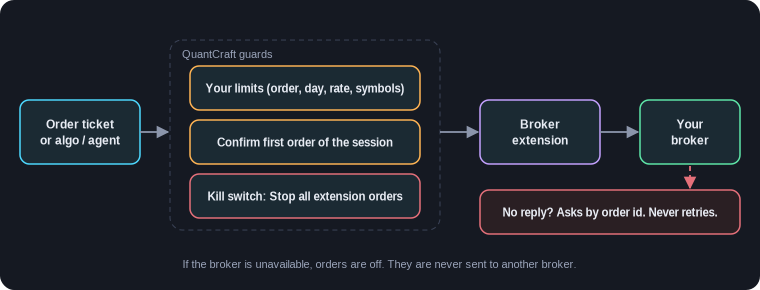
Na primeira vez, o QuantCraft pede seus limites de negociação. As ordens por esta corretora permanecem desativadas até que os três estejam definidos:
Limite Significado Max value of one order ($) Uma ordem acima disso é recusada antes de chegar à corretora Max total per day ($) As ordens do dia (contando cada uma ao ser enviada) não podem somar mais que isso Max orders per minute Um limite de frequência Only these symbols (opcional) Qualquer outro é recusado O limite por ordem não pode ser maior que o diário. Altere-os quando quiser em Trade → Trading limits….
Para voltar, escolha novamente o provedor integrado no mesmo menu. Escolher uma corretora nunca altera suas outras contas de negociação nem os dados delas.
Enviando ordens
O ticket mostra o nome da corretora e PAPER / LIVE (uma corretora que declara ambos mostra PAPER / LIVE). Os tipos de ordem, validade, ações fracionárias e valores nocionais (em dólares) oferecidos no ticket seguem o que essa corretora suporta; o que ela não oferece não é exibido.
- A primeira ordem de cada sessão pede uma confirmação: Send this order through <broker>? com lado, tamanho, símbolo e modo. Depois de confirmar, as ordens seguintes passam sem perguntar de novo, dentro dos seus limites. Don't send não envia nada.
- Um valor que não pode ser calculado (uma ordem a mercado sem preço conhecido) não pode ser verificado contra seus limites e é recusado: informe um preço limite ou um valor em dólares.
- Opções: a aba Options só aparece se a corretora suportar opções; caso contrário, fica desativada com o motivo.
- Suas ordens e posições (Trade Manager, marcadores do gráfico, a conta do painel) vêm da corretora. O histórico é paginado quando a corretora suporta.
- Símbolos: enquanto uma corretora estiver selecionada, a lista de símbolos da barra lateral do Trade vem da corretora (ações, cripto etc.), nunca do provedor integrado.
Se a corretora não responder
O QuantCraft nunca reenvia uma ordem e nunca adivinha. Se uma resposta se perde ou atrasa, ele consulta a corretora sobre aquela ordem pelo id único algumas vezes. Se isso não resolver, você vê "may be live — check your broker" com o id, e a ordem continua contando para o seu limite diário. Uma recusa definitiva da corretora (rejeitada, saldo insuficiente, não negociável, mercado fechado…) aparece como "<broker> rejected the order".
Se uma corretora deixar de estar disponível, as ordens ficam desativadas. Elas nunca são enviadas por conta própria a outra corretora.
Kill switch
Trade → Stop all extension orders impede de imediato que todas as extensões de corretora enviem, alterem ou encerrem ordens, inclusive algos em execução. O rodapé mostra STOPPED. Cancelar uma ordem pendente continua funcionando, pois só reduz o risco. Use Release the kill switch no mesmo menu para retomar.
Algos, Agentes e execuções
- Uma execução forward ou em lote (e uma execução de Agente) em uma extensão de corretora pede uma vez, ao iniciar, que você confirme que ela enviará ordens por essa corretora por conta própria, dentro dos seus limites, enquanto o QuantCraft estiver aberto.
- As ordens dos algos seguem os mesmos limites e o kill switch. Se a corretora não puder ser alcançada, ou o resultado de uma ordem continuar desconhecido, a execução para de negociar; ela não troca para outra corretora.
- Não suportado: pernas de stop-loss / take-profit anexadas a uma ordem (envie a saída você mesmo), execuções na nuvem e retomar uma execução em lote por uma corretora após reiniciar o QuantCraft.
Página Trading accounts
Cada corretora pela qual você pode negociar aparece em Trading accounts, depois de suas outras contas: saldos, PAPER / LIVE, P&L Open P&L e Today, com Details e Refresh. O selo ACTIVE indica o provedor de negociação: clique em ACTIVATE para torná-la o provedor, ou ative uma de suas outras contas para voltar a ela. Editar, excluir e compartilhar dados são feitos na página de Extensões.
O lucro e prejuízo é calculado pelo QuantCraft a partir das posições e da conta (today = equity atual menos o último fechamento), não vem da extensão.
Log de auditoria
Cada ordem enviada por uma extensão, e cada resposta, é registrada na página da extensão em Orders (Time, Action, Result, Detail), com Export log.
Limites deste recurso
- Janelas destacadas não podem enviar ordens por uma extensão de corretora; use a janela principal.
- Apenas uma janela do QuantCraft deve estar conectada por vez. Uma segunda janela substitui a primeira, e uma ordem em andamento nesse momento aparece como desconhecida.