

PagesExtensions · 30 / 37
Nouveau dans la v1.4.0
Extensions
Nouveau dans QuantCraft v1.4.0. Cette page décrit une fonctionnalité livrée avec la v1.4.0, la prochaine version majeure. La version actuelle est la v1.3.0, qui ne l'inclut pas encore.
Les extensions ajoutent à QuantCraft des éléments qu'il n'inclut pas : une source de données de marché pour vos graphiques et backtests, un panneau personnel, des outils que l'assistant IA peut appeler, un thème de couleurs ou une connexion à votre courtier. Vous les installez, décidez de ce que chacune peut faire, et les activez ou désactivez quand vous le souhaitez.
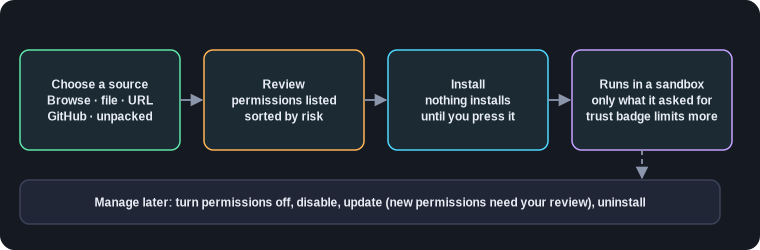
Chaque extension s'exécute dans un bac à sable. Elle ne peut faire que ce qu'elle demande avant son installation, et vous pouvez ensuite retirer des permissions.
Cette page traite de l'utilisation des extensions. Pour en créer une, voir Créer des extensions.
| Document | Ce qu'il couvre |
|---|---|
| Cette page | Installation, confiance, permissions, gestion, mises à jour, mode sans échec |
| Extensions de données | Utiliser une extension de données pour les graphiques, backtests, exécutions, fondamentaux et le Screener |
| Extensions de courtier | Trader via une extension de courtier : limites, confirmations, kill switch |
| Créer des extensions | Créer, exécuter, déboguer et empaqueter les vôtres |
| Exemples d'extensions | Des exemples fonctionnels à copier-coller |
| API des extensions | La référence : manifeste, permissions, l'API qc |
Où les trouver dans l'interface
| Où | Comment y accéder |
|---|---|
| Page Extensions | Barre de navigation → Extensions. Onglets : Browse, Installed, Developer |
| Icônes de la barre latérale | Les extensions dotées d'un panneau affichent une icône dans le rail des extensions ; cliquez dessus pour ouvrir le panneau. Son menu propose Open, Restart, Reload, Logs, Pin, Settings, Disable et Uninstall |
| Éléments du pied de page | Les extensions peuvent afficher un petit indicateur d'état dans le pied de page de l'application. L'entrée Manage extensions du pied de page permet de les masquer ou de les réordonner |
| Sources de données | Pied de page → Data : choisissez quelle extension fournit les barres, ticks en direct, symboles, prix et fondamentaux |
| Fournisseur de trading | Pied de page → Trade : choisissez où vont les ordres (voir Extensions de courtier) |
| Thèmes | Settings → Appearance |
| Outils IA | Le bouton d'outils du champ de saisie du chat liste les outils IA d'une extension, chacun avec son propre interrupteur |
Si Extensions n'apparaît pas dans la barre de navigation, la fonctionnalité n'est pas activée dans votre version.
Installer une extension
Ouvrez Extensions et utilisez Install extension, ou déposez un fichier .qcext n'importe où sur la page.
| Source | Quand l'utiliser |
|---|---|
| Onglet Browse | Le catalogue des extensions publiées : recherche, filtre par type, tri. Cliquez sur l'une d'elles, examinez-la, puis Install |
| From file | Un paquet .qcext téléchargé ou créé par vos soins |
| From URL | Collez un lien vers un paquet .qcext |
| From GitHub | Un dépôt public. Choisissez une version (une version contenant un fichier .qcext s'installe telle quelle, sinon les sources sont empaquetées pour vous) ou une branche. Une branche installe le commit actuel comme Unverified et ne se met pas à jour seule |
| Load unpacked | Un dossier sur votre ordinateur (votre propre projet). Nécessite le Developer mode et s'exécute comme extension Developer |
Avant toute installation, vous voyez Install <name>? avec la liste complète de ce que l'extension pourra faire, triée par risque. Rien n'est installé tant que vous n'avez pas appuyé sur Install. Une mise à jour qui demande de nouvelles permissions indique ce qui a été Added, Removed et ce qui est unchanged.
Confiance : qui l'a créée
Chaque extension affiche des badges pour que vous sachiez ce que vous installez.
| Badge | Signification |
|---|---|
| Verified publisher | Signée par un éditeur reconnu par QuantCraft |
| Unverified | Non signée par un éditeur reconnu (fichier installé manuellement, branche GitHub, URL). Elle s'exécute, mais vous faites confiance à la source |
| Developer | Chargée depuis un dossier avec le Developer mode activé : votre propre travail en cours |
| Self-signed | Créée et signée sur la machine de quelqu'un avec sa propre clé. Ce n'est pas la même chose que Verified |
| Fork / Modified | Copiée d'une autre extension, ou dont les fichiers diffèrent du paquet installé |
| Sandboxed engine | Exécute un module WebAssembly dans un bac à sable : pas de réseau ni de fichiers propres |
| Runs Python code | Exécute un programme Python. Une extension vérifiée (ou le Developer mode) l'exécute sur votre ordinateur ; toute autre installation l'exécute dans un bac à sable sans réseau propre |
| Runs its own program | Fournit un programme natif qui s'exécute sur votre ordinateur, hors du bac à sable. Seule une extension Verified, ou votre propre projet avec le Developer mode activé, peut en exécuter un |
Certaines choses sont restreintes par la confiance, pas seulement par les permissions :
- Passer des ordres n'est autorisé que pour une extension Verified, ou votre propre projet Developer tant que le Developer mode est activé. Une extension non vérifiée ne peut jamais trader.
- Les outils IA d'une extension non vérifiée sont désactivés au départ ; vous les activez vous-même.
- Les programmes natifs nécessitent Verified ou le Developer mode.
Permissions
Une extension liste les permissions dont elle a besoin. Elles sont affichées à l'installation, dans l'onglet Permissions de sa page, et de nouveau chaque fois qu'une mise à jour en demande une nouvelle. Le risque est indiqué High, Medium ou Low.
| Permission | Risque | Ce qu'elle permet à l'extension |
|---|---|---|
| Place orders in your brokerage account | High | Passer, modifier et annuler des ordres et lire vos soldes et positions via le courtier auquel elle se connecte, dans les limites que vous fixez. Réservé aux extensions Verified ou à votre propre projet en Developer mode |
| Store and read secrets | High | Conserver des secrets comme des clés API sur cet ordinateur. Ils ne sont pas chiffrés, et les autres extensions ne peuvent pas les lire |
| Connect to the listed domains | Medium | Communiquer avec exactement les sites web indiqués, en HTTPS. Rien d'autre |
| Start backtests and forward runs | Medium | Lancer vos propres stratégies de l'espace de travail. Elle vous demande la première fois |
| Run the screener | Medium | Lancer un filtrage d'actions. Elle vous demande la première fois |
| Use your AI connection | Medium | Dépenser vos crédits IA |
| Run its own program | Medium | Exécuter un moteur WebAssembly, Python ou natif |
| Add AI tools | Low | Donner des outils supplémentaires à l'assistant |
| Read price bars / fundamentals / calendar events | Low | Lire les données QuantCraft (lecture seule) |
| Provide market data | Low | Être une source de données |
Bon à savoir :
- Aucune permission ne donne accès à vos fichiers, à votre code ou aux données d'autres extensions.
- Les permissions d'outils qui demandent à la première utilisation (Allow once, Always allow, Deny) expirent en Deny après 60 secondes. Les autorisations Always allowed sont listées dans l'onglet Permissions avec Revoke.
- Une permission que vous désactivez prend effet immédiatement ; l'extension reçoit alors « permission denied » lorsqu'elle essaie de l'utiliser.
- Les extensions ne voient jamais vos identifiants de connexion ni ceux de votre courtier.
Gérer les extensions
Ouvrez une extension depuis Installed pour voir sa page.
| Onglet | Contenu |
|---|---|
| Overview | Ce qu'elle fait, version, éditeur, licence, Open, Disable, Uninstall |
| Permissions | Ce qu'elle peut faire, avec des interrupteurs lorsqu'une permission peut être retirée, et les autorisations Always allowed |
| Settings | Les options proposées par l'extension (champs, interrupteurs, clés secrètes, et pour certaines un assistant Set up… de source de données). Les valeurs sont enregistrées sur cet ordinateur |
| Activity | Le nombre d'appels effectués cette semaine et le volume de données utilisé |
| Changelog | Ce qui a changé à chaque version |
Autres actions possibles :
- Disable la garde installée mais désactivée. Uninstall la supprime et demande s'il faut aussi supprimer ses données enregistrées. Clear data n'efface que ses données stockées et conserve vos secrets.
- View source affiche en lecture seule les fichiers d'une extension installée (si elle déclare une licence open source). Fork to project les copie dans un nouveau projet modifiable ; la copie installée n'est jamais modifiée.
- Logs affiche ce que l'extension a signalé : erreurs, avertissements et informations, avec filtres et bouton de copie.
- Restart relance une extension qui s'est arrêtée.
Mises à jour
La zone Updates liste les nouvelles versions. Update all applique celles qui ne nécessitent aucune nouvelle permission ; toute mise à jour qui en demande davantage vous est laissée à Review. Vous pouvez activer l'auto-update pour les extensions qui restent dans leurs permissions.
Mode sans échec
Si QuantCraft se ferme de façon inattendue pendant qu'une extension s'exécute, il démarre en safe mode : toutes les extensions sont désactivées et une bannière explique ce qui s'est passé. Vos fichiers et exécutions ne sont pas affectés. Vous pouvez Re-enable all, Re-enable all but l'extension suspecte, ou Keep all off, et consulter un rapport de plantage.
À savoir
- Les extensions s'exécutent dans la fenêtre principale. Une fenêtre détachée (un graphique, le Screener, le trading) utilise les sources par défaut de l'application.
- Une exécution cloud ne peut pas utiliser une source de données ou un courtier d'extension, car les extensions s'exécutent sur votre ordinateur. QuantCraft demande s'il faut passer aux données intégrées ou exécuter en local.
- Si une extension échoue, QuantCraft vous dit laquelle et pourquoi, conserve vos choix enregistrés et continue avec la valeur par défaut entre-temps. Il ne remplace jamais silencieusement un courtier par un autre.
- Une extension stocke ses données sur cet ordinateur. Uninstall avec Delete data les supprime.