

PagesExécution du code · 7 / 29
Exécution du code
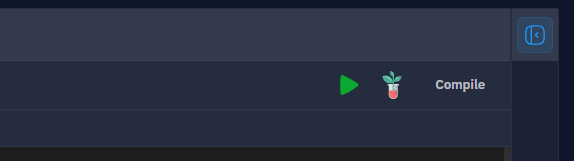
L'IDE QuantCraft vous offre trois façons d'exécuter le fichier que vous modifiez (espace de travail), chacune ayant un objectif précis :
| Bouton | Ce qu'il fait | Quand l'utiliser |
|---|---|---|
| Run | Exécute le fichier courant comme un script Python ordinaire. | Vérifications rapides, prototypage, affichage de valeurs, contrôle d'utilitaires, tracés ponctuels. |
| Test | Lance un backtest de votre stratégie. | Évaluer une stratégie sur des données historiques, exécutions uniques, balayages de paramètres ou optimisation génétique. Voir Backtests. |
| Compile | Construit un paquet exécutable de votre stratégie que vous pourrez attacher ultérieurement à des graphiques. | Préparer une stratégie terminée pour l'exécuter sur des graphiques en dehors de l'IDE. |
Les trois boutons se trouvent en haut à droite de la zone de l'éditeur lorsqu'un fichier est ouvert. Run et Test sont toujours disponibles pour n'importe quel fichier ; Compile apparaît pour les fichiers .py qui respectent le modèle de stratégie QuantCraft.
Exécution rapide (le bouton Run)
Le bouton Run est la façon la plus simple d'exécuter du code : il exécute le fichier que vous regardez, de haut en bas, comme un simple python myfile.py.
Comment l'exécuter
- Ouvrez dans l'éditeur le fichier à exécuter (il n'a pas besoin d'être une stratégie : n'importe quel fichier
.pyconvient). - Cliquez sur Run dans la barre d'outils au-dessus de l'éditeur.
- La première fois de la session, la boîte de dialogue Disclaimer s'affiche (voir ci-dessous). Cliquez sur I understand pour continuer.
- La sortie s'affiche en continu dans le panneau de sortie en bas de l'espace de travail, au fur et à mesure.
Pendant l'exécution du code, les boutons Run et Test sont désactivés pour éviter les exécutions concurrentes.
Ce qui est exécuté
- Le fichier actif est le point d'entrée.
- Tous les autres fichiers et dossiers de votre espace de travail sont mis à disposition pour que vous puissiez les
importdepuis le fichier exécuté (les dossiers de l'espace de travail fonctionnent comme des paquets Python :from my_folder import my_module). - Le code s'exécute dans l'environnement Python de l'IDE QuantCraft (Dépendances) ; tout paquet listé dans Packages (y compris ceux que vous avez ajoutés) est donc importable.
Ce qui fonctionne dans Run
print(...)et tout ce qui est écrit sur stdout / stderr apparaît en direct dans le panneau de sortie (les erreurs sont affichées en rouge).- Les figures Matplotlib (tracés de type
plt.show()) sont rendues sous forme d'images dans le panneau de sortie. - Les figures Plotly sont rendues sous forme de graphiques interactifs.
- Le script peut utiliser la bibliothèque standard, les paquets tiers de votre environnement et vos propres modules d'espace de travail.
Quand ne pas utiliser Run
Run exécute du Python pur : il ne pilote pas le moteur de backtest de QuantCraft. Si votre fichier repose sur les rappels de stratégie on_init, on_bar et on_finish, Run ne les appellera pas ; utilisez plutôt Test (Cycle de vie d'une stratégie).
Sortie
Partout où votre code affiche, trace ou génère des erreurs, c'est le panneau de sortie en bas de l'espace de travail qui vous le montre.
Ce que vous verrez
- Des lignes de journal horodatées pour tout ce qui est écrit sur
stdout. - Des erreurs en rouge pour tout ce qui est écrit sur
stderr, ainsi qu'un petit badge de nombre d'erreurs dans l'en-tête du panneau. - Des tracés intégrés — images Matplotlib et graphiques interactifs Plotly.
(no output)si votre script s'est exécuté avec succès mais n'a rien affiché.(exit code N)si le script s'est terminé avec un code de sortie non nul sans écrire d'erreur.
Travailler avec le panneau
- Cliquez sur le titre Output (ou sur la flèche à côté) pour réduire / développer le panneau.
- Le panneau défile automatiquement vers la dernière sortie à mesure que de nouvelles lignes arrivent.
- Le panneau est partagé entre les fichiers : lors du prochain Run ou Test, la sortie précédente est effacée pour que vous repartiez de zéro.
- Utilisez le séparateur au-dessus du panneau pour redimensionner la part d'écran qu'il occupe.
Run et Test écrivent tous deux dans ce même panneau de sortie ; Test affiche en plus des résultats structurés dans la vue Test Results de la zone de l'éditeur.
Avertissements
QuantCraft exécute Python sur votre machine, avec votre compte utilisateur. Avant votre première exécution de la session, une boîte de dialogue Disclaimer l'explique en termes simples.
Ce que couvre l'avertissement
- Le code s'exécute sans bac à sable : les scripts peuvent lire et écrire les fichiers auxquels vous avez accès, utiliser le réseau et lancer d'autres programmes (par exemple via
subprocess). - C'est adapté au développement local avec du code auquel vous faites confiance.
- Vous êtes responsable du code que vous exécutez, des paquets que vous installez et des données que vous envoyez à des services externes.
Les deux façons dont il apparaît
- Avertissement du flux Run — apparaît lorsque vous cliquez sur Run (ou Test). Il comprend une case « Don't show this again ». Si vous la cochez avant de cliquer sur I understand, les prochains Run et Test ignoreront la boîte de dialogue et s'exécuteront immédiatement.
- Avertissement de référence — également accessible à tout moment via le bouton Disclaimer de l'en-tête du panneau de sortie. Cette version est en lecture seule : la fermer ne modifie pas vos paramètres.
Si vous changez d'avis plus tard et souhaitez que la boîte de dialogue revienne, effacez les données de site de QuantCraft dans votre navigateur/application (ou utilisez votre procédure habituelle de réinitialisation de l'application) et l'avertissement réapparaîtra au prochain Run.
Run, Test ou Compile — lequel utiliser
Utilisez ce court guide pour choisir la bonne action.
Utilisez Run lorsque…
- Vous voulez exécuter rapidement un script et voir ce qu'il affiche ou trace.
- Vous prototypez des utilitaires, explorez des données ou vérifiez qu'un calcul fait ce que vous attendez.
- Vous écrivez un petit script utilitaire qui n'est pas du tout une stratégie.
- Vous voulez afficher des valeurs intermédiaires pendant le développement.
Run est la boucle de retour la plus rapide. Il ne simule pas de trading, ne calcule pas de métriques de performance et n'a pas besoin du modèle de stratégie.
Utilisez Test lorsque…
- Vous voulez backtester une stratégie sur des données historiques.
- Votre fichier suit le modèle de stratégie QuantCraft (avec
on_init,on_bar,on_finish). - Vous avez besoin de résultats structurés : courbe de capital, métriques de performance, historique des trades et graphiques.
- Vous voulez balayer des paramètres (optimisation par force brute) ou lancer une optimisation génétique pour chercher de bonnes combinaisons de paramètres.
Lorsque vous cliquez sur Test, la boîte de dialogue Backtest s'ouvre pour que vous choisissiez le symbole, la plage de dates, les paramètres et (éventuellement) les réglages d'optimisation. Test exécute votre stratégie dans un sous-processus de backtest (ce n'est pas le même chemin que Run simple) : l'IDE envoie la configuration via un WebSocket et diffuse la progression dans le panneau de sortie. Les résultats apparaissent ensuite dans la vue Test Results de l'éditeur. Vous pouvez Stop un test de longue durée à tout moment.
Utilisez Compile lorsque…
- Vous avez une stratégie terminée que vous voulez attacher à un graphique (pour qu'elle s'exécute sur des données en direct ou enregistrées en dehors de l'IDE).
- Le fichier est une stratégie
.pyqui inclut les rappels requis (on_init,on_bar,on_finish).
Compile regroupe la stratégie avec les modules d'espace de travail qu'elle importe et les paquets de l'IDE dont elle a besoin dans un seul fichier de paquet exécutable (*.qcraft.json) que vous enregistrez sur le disque via la boîte de dialogue de fichier du système. Le paquet ne s'exécute pas seul : il est destiné à être attaché à un graphique pour piloter une stratégie à partir de là.
Si le bouton Compile est désactivé, il manque au fichier l'un des rappels de stratégie requis. Ajoutez
def on_init():,def on_bar(...):etdef on_finish():(ou utilisez le modèle de stratégie par défaut) pour l'activer.
Conseils
- Arrêter une longue exécution — Pendant un backtest, un bouton Stop apparaît à côté des commandes Run/Test. Les scripts Run simples peuvent être arrêtés en fermant le fichier ou en interrompant le backend.
- Où est passée ma sortie ? — Le panneau de sortie est partagé entre Run et Test. Si vous avez alterné entre les deux, remontez dans le panneau ; la sortie de la dernière exécution se trouve en bas.
- L'importation d'autres fichiers de l'espace de travail fonctionne aussi pour Run — Run et Test voient tous deux votre espace de travail comme une arborescence de paquets ; les mêmes instructions
importse comportent donc de façon cohérente dans les deux cas. - Compilez avant de partager — Si vous voulez utiliser la stratégie sur un graphique, compilez toujours après votre dernière modification pour que le paquet reflète votre code le plus récent.