

PagesDépendances · 6 / 29
Dépendances
QuantCraft exécute le code de votre stratégie dans un environnement Python dédié utilisé uniquement par l'IDE : Run / Test, Format Document ainsi que l'installation/suppression de paquets utilisent tous le même interpréteur et ses bibliothèques.
Cette page explique le fonctionnement de cet environnement et comment ajouter ou supprimer des paquets Python.
L'environnement (ce que vous gérez)
- Environnement IDE unique — Il existe un seul environnement Python de l'IDE QuantCraft par machine (celui utilisé par le backend Python de l'application). Il n'est pas lié à un dossier d'espace de travail précis sur le disque ; tous les projets et tous les fichiers ouverts partagent cet environnement lorsque vous exécutez ou testez du code.
- Mêmes paquets partout — Si vous installez
pandasici, n'importe quel script lancé depuis l'IDE peut faireimport pandas, quel que soit le dossier d'espace de travail où se trouvent vos fichiers.py. - Backend requis — L'installation ou la suppression de paquets passe par le backend Python de QuantCraft. Si le backend n'est pas lancé ou injoignable, ces actions échouent (vous pouvez encore voir une liste de paquets en cache tant que l'application ne peut pas l'actualiser).
- Ce qui est déjà présent — QuantCraft est livré avec un ensemble de base de paquets nécessaires à l'IDE (API de stratégie, tracés, courtiers, mise en forme, etc.). Ils apparaissent dans la liste des paquets avec tout ce que vous ajoutez. Considérez cet ensemble de base comme faisant partie du produit : supprimer un élément dont l'IDE dépend peut casser Run, Test ou Format Document.
Afficher les paquets installés
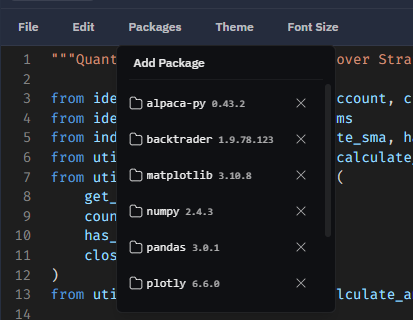
- Dans la barre d'outils de l'éditeur de l'IDE, ouvrez Packages.
- Sous Add Package, vous voyez une liste défilante des distributions installées.
Chaque ligne affiche le nom du paquet et, lorsqu'elle est disponible, sa version installée. La liste est censée refléter les installations de premier niveau (ce que vous ou le produit avez installé directement), et non chaque dépendance transitive cachée dans une autre bibliothèque.
Ajouter un paquet Python
- Ouvrez Packages dans la barre d'outils de l'éditeur.
- Cliquez sur Add Package.
- Dans la boîte de dialogue, saisissez un nom de distribution PyPI — par exemple
pandasounumpy— en n'utilisant que des lettres, chiffres, points, tirets et tirets bas (un nom par installation ; les versions épinglées commepandas==2.2.0ne sont pas acceptées dans ce champ). - Cliquez sur Add. L'application exécute
pip installdans l'environnement de l'IDE. Cela peut prendre du temps pour les gros paquets. - En cas de réussite, la boîte de dialogue se ferme et le nouveau paquet apparaît dans la liste. Vous pouvez faire
importde ce paquet dans vos scripts immédiatement après une installation réussie.
En cas d'échec de l'installation
- La boîte de dialogue peut afficher une erreur sous le champ.
- Un message est aussi écrit dans le panneau de sortie en bas (en rouge).
- Causes habituelles : faute de frappe dans le nom, paquet absent de PyPI, problèmes de réseau ou de proxy, ou version de Python incompatible avec ce paquet.
Supprimer un paquet Python
- Ouvrez Packages dans la barre d'outils de l'éditeur.
- Repérez le paquet dans la liste.
- Cliquez sur le contrôle de suppression (×) de cette ligne.
- Lisez le texte de confirmation : la désinstallation est effectuée avec
pip uninstallet ne peut pas être annulée depuis l'interface. - Confirmez avec Remove.
En cas d'échec de la suppression
- L'application peut afficher une alerte avec l'erreur du serveur.
- Ne supprimez pas des paquets que vous n'avez pas ajoutés, sauf si vous en comprenez l'impact ; désinstaller une dépendance de l'IDE ou d'un autre paquet listé peut laisser l'environnement dans un état cassé jusqu'à ce que vous réinstalliez ce dont vous avez besoin.
Après un ajout ou une suppression réussi, l'index de saisie semi-automatique de l'éditeur est actualisé pour que les suggestions d'import et la complétion des membres correspondent à ce qui est réellement installé.
Relation avec les fichiers de votre espace de travail
- Les dossiers d'espace de travail contiennent vos fichiers
.py, dossiers et données d'espace de travail enregistrées ; ils ne remplacent pas l'environnement Python de l'IDE. - Les dépendances sont globales à l'environnement de l'IDE sur cette machine, et non « par dossier » dans l'interface Packages.
- Pour la complétion des imports, l'éditeur suggère aussi les modules de votre espace de travail (par exemple les fichiers d'un dossier que vous avez créé). C'est distinct des paquets PyPI mais apparaît dans le même flux d'édition.
Aide-mémoire
| Objectif | Où aller |
|---|---|
| Voir ce qui est installé | Menu Packages (barre d'outils de l'éditeur) |
| Installer depuis PyPI | Packages → Add Package → saisir le nom → Add |
| Désinstaller | Packages → × sur la ligne → confirmer Remove |
| Diagnostiquer des erreurs d'installation | Panneau Output + message dans la boîte de dialogue Add Package |
Conseils
- Préférez ajouter le plus petit ensemble de bibliothèques dont votre stratégie a besoin ; les gros ensembles ralentissent les installations et les mises à niveau.
- Après avoir modifié des paquets, si quelque chose d'étrange se produit dans Run ou Test, consultez le panneau Output à la recherche d'erreurs d'import ou liées à pip.
- Continuez à utiliser Format Document et l'éditeur comme d'habitude ; ils utilisent le même environnement que Run et Test.