

PagesDisposition de l'espace de travail · 3 / 29
Disposition de l'espace de travail
L'IDE QuantCraft est l'endroit où vous écrivez, exécutez et testez vos stratégies de trading. Il se présente comme un espace de travail plein écran composé de quatre zones principales que vous pouvez redimensionner, développer ou réduire selon votre façon de travailler.
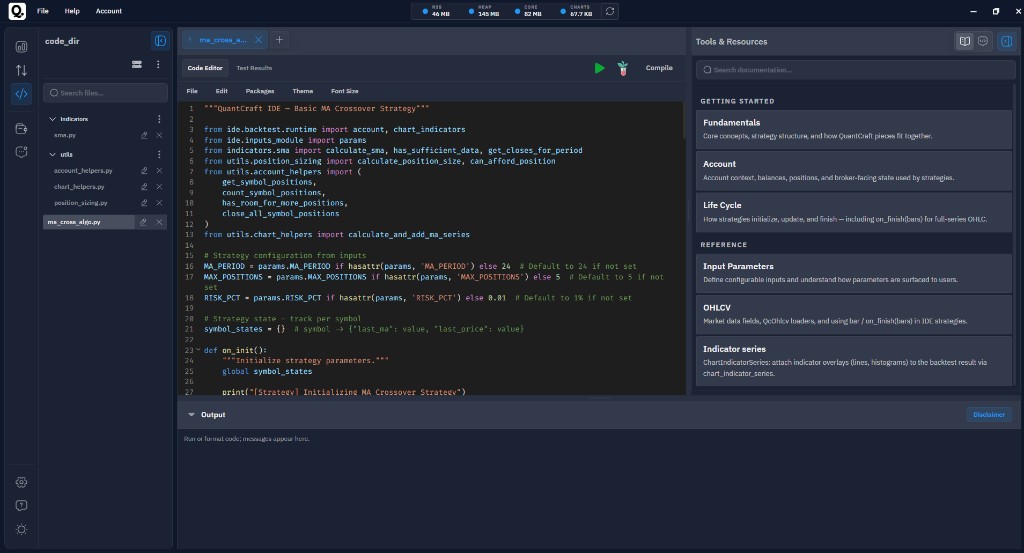
En un coup d'œil :
- Files Sidebar — les fichiers et dossiers de votre projet
- IDE Main Panel — l'éditeur Python, les onglets de vue et les commandes Run / Test / Compile
- Panneau de sortie — sortie de la console, graphiques et progression des backtests
- Tools & Resources Sidebar — documentation intégrée (voir aussi la Référence de ce site) et QuantCraft AI
1. Files Sidebar (à gauche)
La Files Sidebar permet de gérer tout ce qui se trouve dans le dossier de votre espace de travail.
En-tête
- L'en-tête de la barre latérale affiche le nom du dossier d'espace de travail associé. Si vous n'en avez pas encore choisi, il indique simplement Files.
- Survolez le titre pour voir le chemin complet du dossier dans une info-bulle.
- Utilisez le bouton réduire / développer pour réduire la barre latérale à une fine bande verticale (le nom de l'espace de travail reste affiché à la verticale) ou la rétablir à sa pleine largeur.
Barre d'outils
Juste sous l'en-tête, vous trouverez :
- Bouton Workspace Folder — ouvre la boîte de dialogue de l'espace de travail pour choisir l'emplacement de vos fichiers de projet, ou charger un projet existant depuis un dossier du disque.
- Menu d'actions à trois points — accès rapide à :
- New File — crée un nouveau fichier à la racine de l'espace de travail.
- New Folder — crée un nouveau dossier à la racine de l'espace de travail.
Si aucun dossier d'espace de travail n'est encore associé, les actions New File / New Folder sont désactivées et une info-bulle en explique la raison.
Zone de recherche
Un champ de recherche filtre l'arborescence au fil de la saisie. Les dossiers et fichiers correspondants restent visibles ; tout le reste est masqué. Cliquez sur la × pour effacer la recherche.
Arborescence des fichiers
- Les dossiers apparaissent sous forme de nœuds extensibles : cliquez sur un dossier pour afficher ou masquer son contenu.
- Cliquez sur un fichier pour l'ouvrir dans l'éditeur.
- Survolez une ligne pour faire apparaître les actions en ligne : renommer, supprimer et, pour les dossiers, ajouter un sous-fichier ou un sous-dossier.
- Le fichier actif est mis en surbrillance pour que vous voyiez toujours ce que vous modifiez.
États vides
- Aucun espace de travail — une courte invite vous demande de choisir un dossier d'espace de travail à l'aide du bouton correspondant.
- Aucune correspondance — un message « No matches » s'affiche sous la zone de recherche.
2. IDE Main Panel (au centre)
Le centre de l'espace de travail est l'endroit où vous travaillez réellement. Il est organisé de haut en bas en :
- La barre d'onglets
- Le sélecteur de vue et les commandes d'exécution
- La barre d'outils de l'éditeur
- La zone éditeur / Test Results
Barre d'onglets
- Chaque fichier ouvert possède son propre onglet en haut.
- Cliquez sur un onglet pour activer ce fichier.
- Faites glisser les onglets pour les réorganiser. La barre défile horizontalement lorsque beaucoup de fichiers sont ouverts.
- Chaque onglet comporte une petite × pour fermer le fichier (fermer un onglet ne supprime pas le fichier de votre espace de travail).
- Le bouton + à l'extrémité droite de la barre ouvre la boîte de dialogue New File.
Sélecteur de vue et commandes d'exécution
Lorsqu'un fichier est ouvert, cette ligne vous donne :
- Onglets Code Editor / Test Results — basculez le panneau principal entre l'édition du code et l'affichage des derniers résultats de backtest du fichier actif.
- Bouton Run — exécute le fichier courant comme un script Python ordinaire. La sortie s'affiche en continu dans le panneau de sortie en bas.
- Bouton Test — ouvre la boîte de dialogue Test (backtest) dans laquelle vous choisissez la plage de dates, les symboles et les options d'optimisation.
- Bouton Compile (uniquement pour les fichiers de stratégie
.py) — enregistre sur le disque un paquet exécutable autonome de votre stratégie pour un usage ultérieur. - Pendant qu'un backtest est en cours, un indicateur de chargement et un bouton Stop apparaissent ici pour que vous puissiez annuler l'exécution.
Barre d'outils de l'éditeur
En vue Code Editor, une fine barre d'outils au-dessus de l'éditeur propose :
- File — Save As, Import de fichiers Python dans l'espace de travail, Export de l'espace de travail.
- Edit — Undo, Redo, Cut, Copy, Paste, Find, Replace, Format Document.
- Packages — gérez les paquets Python supplémentaires disponibles pour vos stratégies et ajoutez-en de nouveaux.
- Theme — choisissez le thème de couleurs de l'éditeur.
- Font Size — choisissez la taille de police de l'éditeur.
Les choix de thème et de taille de police sont conservés d'une session à l'autre.
Zone éditeur / Test Results
- Code Editor — un éditeur de code complet avec coloration syntaxique, recherche/remplacement, mise en forme et annuler/rétablir.
- Test Results — affiche les résultats structurés du dernier backtest du fichier actif : synthèse de performance, graphiques, historique des trades et (pour les optimisations) une liste triée des exécutions que vous pouvez explorer.
États vides
- Aucun dossier d'espace de travail — au lieu d'un éditeur, une invite explique comment choisir un dossier d'espace de travail depuis la Files Sidebar.
- Espace de travail prêt, aucun fichier ouvert — le message « Open a file from the sidebar or use + to create a new file. » s'affiche.
3. Panneau de sortie (en bas)
Le panneau de sortie se trouve sous l'éditeur et est partagé par tous les fichiers.
- En-tête — cliquez sur le titre (ou sur la flèche) pour développer ou réduire le panneau.
- Barre de progression — pendant l'exécution d'un backtest, une barre de progression en direct indique la barre en cours (exécution unique) ou l'exécution / la génération en cours (optimisation).
- Badge d'erreurs — si des erreurs ont été journalisées, un badge rouge dans l'en-tête en indique le nombre.
- Bouton Disclaimer — ouvre une boîte de dialogue d'information sur la manière dont le code est exécuté.
Dans le panneau, vous verrez :
- La sortie de
print()et les messages d'exécution, horodatés. - Les erreurs en rouge.
- Des graphiques intégrés directement dans le panneau : images Matplotlib et figures Plotly interactives.
Le panneau défile automatiquement jusqu'à la dernière sortie à mesure que de nouvelles lignes arrivent.
Redimensionnement
Un fin séparateur horizontal se trouve entre l'éditeur et le panneau de sortie. Faites-le glisser vers le haut ou le bas pour modifier l'espace vertical attribué à chacun. Vous pouvez aussi donner le focus au séparateur et utiliser les flèches Haut / Bas pour l'ajuster. Votre choix de taille est conservé d'une session à l'autre.
4. Tools & Resources Sidebar (à droite)
La barre latérale de droite est votre zone de référence et d'assistance. Son en-tête indique Tools & Resources.
Lorsqu'elle est développée, deux onglets permettent de basculer entre :
Onglet Documentation
Un navigateur de documentation intégré, avec des sujets couvrant l'environnement d'exécution de QuantCraft, les données fondamentales, les indicateurs, les paramètres d'entrée, le cycle de vie, le compte et bien plus, afin de pouvoir chercher une information sans quitter l'IDE. La page Référence de ce site indique la correspondance avec ces articles.
Onglet QuantCraft AI
L'assistant de discussion QuantCraft AI comprend votre espace de travail. Utilisez-le pour :
- Poser des questions sur votre code
- Obtenir de l'aide pour écrire ou corriger des stratégies
- Connecter des clés d'API de modèles externes
- Gérer plusieurs conversations
Redimensionnement et réduction
- Un séparateur vertical entre la zone de l'éditeur et la barre latérale de droite permet de faire glisser pour redimensionner la barre latérale. Vous pouvez aussi donner le focus au séparateur et utiliser les flèches Gauche / Droite pour l'ajuster.
- Le bouton développer / réduire dans l'en-tête de la barre latérale ramène le panneau à une fine bande verticale n'affichant que son intitulé.
En résumé : conseils de navigation
- Maximiser l'espace de l'éditeur — réduisez la Files Sidebar et la Tools & Resources Sidebar ; réduisez le panneau de sortie lorsque vous n'en avez pas besoin.
- Comparer le code et les résultats — utilisez le sélecteur Code Editor / Résultats des tests au-dessus de l'éditeur ; les résultats sont conservés par fichier, donc changer de fichier affiche la dernière exécution de ce fichier.
- Garder un œil sur les longs backtests — même si vous passez à un autre fichier, la barre de progression reste visible dans l'en-tête du panneau de sortie et les commandes de backtest affichent un bouton Stop.
- Trouver rapidement — utilisez la zone de recherche de la Files Sidebar pour filtrer l'arborescence, et Find / Replace du menu Edit pour chercher dans le fichier courant.
- Votre disposition est mémorisée — la largeur des barres latérales, la taille du panneau de sortie, le thème de l'éditeur et la taille de police sont enregistrés automatiquement et restaurés à la prochaine ouverture de l'IDE.