

PagesCréer des extensions · 33 / 37
Nouveau dans la v1.4.0
Créer votre propre extension
Nouveau dans QuantCraft v1.4.0. Cette page décrit une fonctionnalité livrée avec la v1.4.0, la prochaine version majeure. La version actuelle est la v1.3.0, qui ne l'inclut pas encore.
Vous pouvez créer une extension pour vous-même ou pour la partager, depuis l'IDE QuantCraft, sans autre préparation que d'activer le Developer mode. Vous écrivez du JavaScript simple (et du HTML/CSS) dans un dossier de projet, l'exécutez en direct, puis l'empaquetez dans un unique fichier .qcext.
Nouveau avec les extensions ? Lisez d'abord Extensions. Du code prêt à l'emploi se trouve dans Exemples d'extensions ; chaque paramètre, permission et fonction est décrit dans API des extensions.
Ce que vous pouvez créer
| Type | Ce que c'est | Nécessite |
|---|---|---|
| Panel | Une icône de barre latérale qui ouvre votre propre fenêtre, plus un indicateur d'état facultatif dans le pied de page | rien (ajoutez des permissions pour les données que vous lisez) |
| Data provider | Fournit barres de prix, transactions en direct, symboles ou prix depuis votre fournisseur. Démarre avec une simulation, pour fonctionner avant que vous écriviez le code du fournisseur | data.provide et le domaine du fournisseur |
| Fundamentals provider | Fournit les fondamentaux d'entreprise aux graphiques, aux exécutions et au Screener | data.provide et le domaine du fournisseur |
| Broker | Passe des ordres via votre courtier (voir Extensions de courtier). Démarre avec un courtier simulé | data.provide + passer des ordres |
| AI tools | Des outils que l'assistant IA peut appeler | ai.tools |
| WebAssembly engine | Un module .wasm en bac à sable derrière un outil IA ou un fournisseur | exécuter son propre programme |
| Python engine | Un programme Python (avec des paquets Python purs) derrière un outil ou un fournisseur | exécuter son propre programme |
| Native engine | Votre propre programme, une version par système d'exploitation | exécuter son propre programme, et Verified ou Developer mode |
| Theme | Couleurs uniquement, sans code | rien |
| npm packages | Complément aux autres : utiliser des paquets npm et découper votre code en modules | une étape de build |
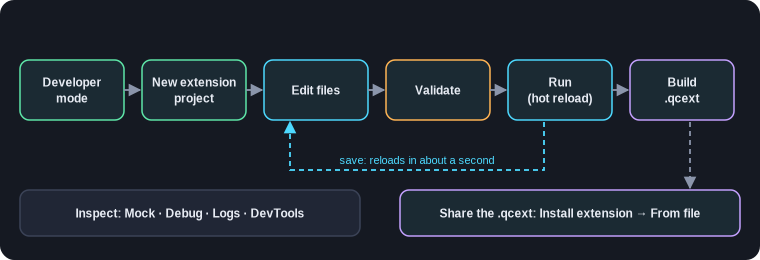
1. Activer le Developer mode
Extensions → Developer → Developer mode. Il permet de charger une extension directement depuis un dossier. Les dossiers chargés s'exécutent comme non vérifiés, c'est pourquoi c'est un interrupteur que vous activez vous-même.
2. Créer un projet
Dans l'IDE, ouvrez la barre latérale Files et choisissez New extension project.
- Donnez-lui un Name ; l'id est construit à partir du nom de votre éditeur et du nom (
publisher.name, en minuscules). L'id est figé une fois publié : choisissez-le avec soin. - Sous Parts, cochez un ou plusieurs types. Ils partagent un seul manifeste. Advanced contient le courtier, les moteurs et les paquets npm.
- Create project. L'assistant liste les fichiers qu'il va créer et les permissions qu'il demande.
Ouvrez le dossier du projet dans l'IDE. Son manifeste est qcext.json. Le bouton Manifest de la barre de projet ouvre un formulaire qui le modifie pour vous.
Un manifeste minimal (qcext.json) pour un panneau qui lit des barres de prix. L'assistant en écrit un semblable pour vous, et le bouton Manifest le modifie :
{
  "id": "acme.lastclose",
  "version": "0.1.0",
  "apiVersion": 1,
  "name": "Last close",
  "description": "Latest close and 30-day change for a symbol.",
  "permissions": ["data.ohlcv"],
  "contributes": {
    "sidebar": { "title": "Last close", "icon": "ui/icon.svg", "entry": "ui/index.html" }
  }
}
Le projet complet, avec sa page et son script, se trouve dans Exemples d'extensions.
3. La barre de projet
Lorsque l'espace de travail de l'IDE est un projet d'extension, une barre apparaît au-dessus de l'éditeur.
| Bouton | Ce qu'il fait |
|---|---|
| Validate | Vérifie le manifeste, chaque fichier qu'il référence, la syntaxe JavaScript/JSON/HTML/CSS, les imports relatifs et l'usage des permissions. Les problèmes sont listés sous la forme file:line |
| Run / Stop | Charge le dossier comme extension de développeur et l'ouvre. Run est désactivé tant que le manifeste comporte des erreurs |
| Reload | Recharger maintenant (il se recharge aussi tout seul à l'enregistrement) |
| Window | Ouvre l'extension dans une fenêtre d'aperçu séparée (« Live · reloads on save ») au lieu de la fenêtre modale de l'application |
| Manifest | Un formulaire pour qcext.json |
| Mock | Pour les fournisseurs de données : récupérer des barres d'exemple et observer des ticks en direct, régler latence, pannes, données erronées et silence, et voir exactement ce que QuantCraft a accepté ou rejeté et pourquoi |
| Build | Vérifie, empaquette et signe votre projet en un .qcext |
| Debug | Appels en direct, trafic des fournisseurs, sources de données et stockage (voir plus bas) |
| Logs | Tout ce que l'extension a signalé |
| DevTools | Ouvre les outils de développement du navigateur. Seulement dans les versions qui les incluent |
La puce d'état affiche Running, Reloaded N s ago, Reloading…, Stopped ou Error · N problem.
Rechargement à chaud : tant qu'un projet s'exécute, enregistrer un fichier le recharge en environ une seconde. Une erreur de syntaxe ou un manifeste invalide met en pause le rechargement et laisse à l'écran la dernière version fonctionnelle ; corrigez et il se recharge. Un rechargement qui ajouterait une nouvelle permission est refusé tant que vous ne rechargez pas le dossier pour l'approuver.
4. L'écrire
Chaque page et chaque script charge le SDK QuantCraft et l'attend :
<script type="module" src="/_sdk/qc.js"></script>
<script type="module" src="app.js"></script>
const qc = await window.qc.ready; // then use qc.* (see the Extension API page)Règles que toute extension respecte :
- Pas de scripts en ligne, pas de
eval. Mettez le code dans des fichiers.js. Les styles vont dans un fichier.css(ou un<style>en ligne). - Réseau : uniquement vers les hôtes HTTPS que vous déclarez comme permissions
net:<host>(un nom d'hôte tel queapi.example.com, sans schéma ni port, 20 au maximum). Déclarez-les dans le manifeste ; l'utilisateur les voit à l'installation. - Secrets : déclarez un paramètre de type
secret(et la permissionsecrets) et lisez-le avecqc.secrets.get. L'utilisateur saisit la clé dans les Settings de l'extension ; ne la demandez jamais dans votre propre page. - Utilisez le moins de permissions possible. Une mise à jour qui en ajoute une oblige chaque utilisateur à approuver de nouveau.
- Les chemins sont relatifs, avec
/, et jamais... - Couleurs : utilisez les variables CSS
--qc-*pour que votre page suive les modes clair, sombre et le thème de l'utilisateur.
5. Ajouter des paquets npm (facultatif)
Cochez npm packages dans l'assistant (ou ajoutez-le plus tard). Votre code vit dans src/ ; Build (ainsi que Run / Reload) le regroupe dans les fichiers que charge le manifeste, et package.json et src/ sont exclus du paquet. La première fois, QuantCraft vous demande d'autoriser le script de build du projet (Run this project's build script?). Les dépendances sont installées avec les scripts désactivés. N'utilisez que des paquets qui fonctionnent dans un navigateur.
6. Construire et partager
Appuyez sur Build. Il exécute ces étapes et affiche chaque résultat : Check the manifest → Check syntax → Check permission use → Install dependencies / Build (compile) when needed → Pack the files → Sign. Le résultat est dist/<id>-<version>.qcext.
- Augmentez
versiondansqcext.json(semver) avant de construire une nouvelle version. - Le paquet est signé avec une clé de votre ordinateur. Il est donc Self-signed, ce qui n'est pas la même chose que Verified : les autres le verront comme non vérifié.
- Install this build installe le paquet sur votre machine pour le tester comme le ferait un utilisateur.
- Pour le partager, envoyez le fichier
.qcext. Les gens l'installent avec Install extension → From file (ou From URL / GitHub). Le statut Verified et le catalogue Browse sont gérés par QuantCraft.
Limites : un paquet peut contenir jusqu'à 2000 fichiers, 20 Mo par fichier et 100 Mo au total.
Tester un fournisseur de données avec Mock
Partez du type Data provider ou Fundamentals provider : il est livré avec une source simulée et un interrupteur (USE_MOCK) en haut du fichier du fournisseur. Laissez-le à true pour essayer tout le flux, puis passez-le à false et complétez les appels au fournisseur.
Dans Mock : Fetch bars, Watch live ticks, puis utilisez Latency, Failure rate, Bad bars, Future bars, Bad ticks et Go quiet after pour voir comment votre extension et QuantCraft se comportent quand le fournisseur se comporte mal. Le panneau liste ce qui a été accepted, dropped et pourquoi.
Débogage
| Outil | Ce qu'il apporte |
|---|---|
| Logs | Niveaux, sources et filtre. Les erreurs indiquent le fichier et la ligne, ainsi qu'une pile d'appels. Dans un projet empaqueté (paquets npm), la position est ramenée à votre fichier src/, et un clic l'ouvre à cette ligne |
| Debug → Calls | Chaque appel entre votre extension et QuantCraft dans les deux sens : la méthode, le résultat (ou un code d'erreur comme permission_denied, timeout, rate_limited), la durée, la taille et un court résumé des arguments. Tout ce qui ressemble à une clé ou un mot de passe est masqué, et les résultats ne sont pas enregistrés |
| Debug → Providers | Pour chaque appel de fournisseur : nombre, erreurs, durée moyenne et maximale |
| Debug → Data sources | Pour le graphique ouvert : quelle source fournit barres, ticks, symboles, prix et fondamentaux, et pourquoi (votre puce, votre choix dans le pied de page, une source désactivée ou retirée, ou un échec pendant cette session) |
| Debug → Storage and secrets | Les noms et la taille de ce que votre extension stocke, et quels paramètres secrets sont définis. Jamais les valeurs |
| DevTools | Points d'arrêt et pas à pas dans les outils de développement du navigateur : ouvrez votre fichier sous Sources et posez un point d'arrêt, ou écrivez debugger; dans votre code. Disponible dans les versions qui incluent les outils |
Seuls vos propres projets Developer sont tracés.
Problèmes courants :
| Vous voyez | Cause probable |
|---|---|
permission_denied | La permission manque dans qcext.json (ajoutez-la), ou l'utilisateur l'a désactivée |
| « Extension failed to load » | La page a levé une erreur avant de démarrer, ou un fichier référencé est introuvable. Lisez Logs |
| Un panneau vide | await window.qc.ready est absent, ou un script en ligne a été bloqué |
| Une requête vers votre fournisseur est bloquée | Ajoutez son nom d'hôte comme permission net: |
| « Run is off » | Le manifeste comporte des erreurs : Validate les liste |
| Une source de données est ignorée | Voir Debug → Data sources pour la raison |
Ligne de commande : qc-ext
Si vous préférez travailler hors de l'IDE, le paquet SDK inclut une commande qc-ext :
| Commande | Ce qu'elle fait |
|---|---|
qc-ext init <dir> --template <parts> --id publisher.name --name "Name" | Crée un projet (les mêmes types que l'assistant ; combinez-les par des virgules) |
qc-ext validate [dir] | La même vérification que Validate ; code de sortie non nul en cas d'erreurs |
qc-ext dev [dir] | Revalide à chaque modification (chargez le dossier dans l'application avec le Developer mode pour l'exécuter) |
qc-ext pack [dir] | Valide et écrit dist/<id>-<version>.qcext ; ajoutez --build pour lancer d'abord le build |
Laisser l'assistant IA s'en charger
Le chat IA de QuantCraft peut écrire une extension pour vous. Ouvrez le projet comme espace de travail de l'IDE, utilisez le mode Agent et décrivez ce que vous voulez (« un fournisseur de données pour l'API REST de mon fournisseur », « un panneau listant les plus gros mouvements du jour »).
- Il lit le bon guide et démarre depuis les mêmes fichiers que New extension project.
- Après chaque lot de modifications, QuantCraft vérifie tout le projet et indique à l'assistant les problèmes exacts au format
file:line, qui les corrige sans qu'on le lui demande. - En mode Agent, il peut exécuter le projet, le construire (seulement si vous avez déjà autorisé le script de build), l'empaqueter, et lire les journaux et appels de l'extension pour comprendre pourquoi quelque chose échoue.
- Il vous demandera de faire ce qui vous revient : activer le Developer mode, autoriser un script de build, installer des dépendances, remplacer une extension installée portant le même id. Il ne signe jamais, n'installe jamais un paquet et ne publie jamais à votre place.
Relisez ce qu'il écrit, surtout les permissions qu'il demande.