

页面扩展 · 30 / 37
v1.4.0 新增
扩展
QuantCraft v1.4.0 新增。 本页介绍随下一个主要版本 v1.4.0 发布的功能。当前版本为 v1.3.0,尚不包含这些功能。
扩展可以为 QuantCraft 增加其自身未内置的内容:用于图表和回测的市场数据源、您自己的面板、AI 助手可调用的工具、配色主题,或与您券商的连接。您可以安装它们,决定每个扩展能做什么,并随时开启或关闭。
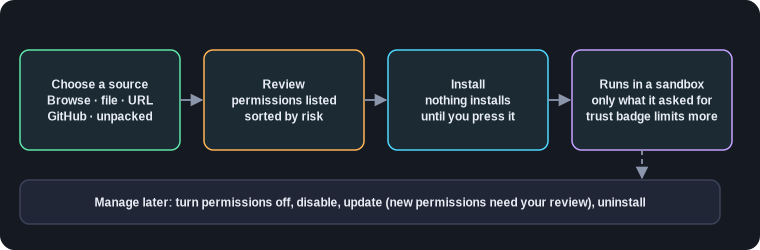
每个扩展都运行在沙盒中。它只能做安装前所申请的事,之后您也可以收回权限。
本页介绍如何使用扩展。如需自行开发,请参阅开发扩展。
| 文档 | 内容 |
|---|---|
| 本页 | 安装、信任、权限、管理、更新、安全模式 |
| 数据扩展 | 在图表、回测、运行、基本面数据和 Screener 中使用数据扩展 |
| 券商扩展 | 通过券商扩展交易:限额、确认、紧急停止开关 |
| 开发扩展 | 创建、运行、调试并打包您自己的扩展 |
| 扩展示例 | 可直接粘贴的可运行示例 |
| 扩展 API | 参考资料:清单、权限、qc API |
在界面中的位置
| 位置 | 如何前往 |
|---|---|
| Extensions 页面 | 导航栏 → Extensions。标签页:Browse、Installed、Developer |
| 侧边栏图标 | 带面板的扩展会在扩展栏中显示一个图标;点击即可打开面板。其菜单提供 Open、Restart、Reload、Logs、Pin、Settings、Disable 和 Uninstall |
| 页脚项目 | 扩展可以在应用页脚显示一个小状态项。页脚的 Manage extensions 条目可让您隐藏或重新排序它们 |
| 数据源 | 页脚 → Data:选择由哪个扩展提供 K 线、实时 tick、标的、价格和基本面数据 |
| 交易提供方 | 页脚 → Trade:选择订单发往何处(参见券商扩展) |
| 主题 | Settings → Appearance |
| AI 工具 | 聊天输入框的工具按钮会列出扩展的 AI 工具,每个工具都有自己的开关 |
如果导航栏中没有 Extensions,说明您的版本未启用该功能。
安装扩展
打开 Extensions 并使用 Install extension,或将 .qcext 文件拖放到页面任意位置。
| 来源 | 适用情形 |
|---|---|
| Browse 标签页 | 已发布扩展的目录:可搜索、按类型筛选、排序。点击一个,查看后 Install |
| From file | 您下载或构建的 .qcext 包 |
| From URL | 粘贴指向 .qcext 包的链接 |
| From GitHub | 公开仓库。选择一个发行版(带 .qcext 文件的发行版按原样安装,否则会为您打包源码)或一个分支。分支会把当前提交安装为 Unverified,且不会自动更新 |
| Load unpacked | 您电脑上的一个文件夹(您自己的项目)。需要 Developer mode,并作为 Developer 扩展运行 |
安装任何内容之前,您会看到 Install <name>?,其中按风险排序列出它将能够做的全部事项。在您按下 Install 之前不会安装任何东西。申请新权限的更新会显示哪些是 Added、Removed 和 unchanged。
信任:谁制作了它
每个扩展都会显示徽章,让您知道自己安装的是什么。
| 徽章 | 含义 |
|---|---|
| Verified publisher | 由 QuantCraft 认可的发布者签名 |
| Unverified | 未由认可的发布者签名(旁加载的文件、GitHub 分支、URL)。它可以运行,但您需要信任来源 |
| Developer | 在开启 Developer mode 的情况下从文件夹加载:您自己的在研作品 |
| Self-signed | 在某人的机器上用其自己的密钥构建并签名。这与 Verified 不同 |
| Fork / Modified | 从其他扩展复制而来,或其文件与已安装的包不一致 |
| Sandboxed engine | 在沙盒中运行 WebAssembly 模块:没有自己的网络或文件 |
| Runs Python code | 运行 Python 程序。已验证的扩展(或 Developer mode)会在您的电脑上运行它;其他任何安装方式则在没有自身网络的沙盒中运行 |
| Runs its own program | 自带一个在沙盒之外、在您电脑上运行的原生程序。只有 Verified 扩展,或开启 Developer mode 的您自己的项目,才能运行 |
有些事项受信任级别限制,而不仅仅受权限限制:
- 下单仅允许 Verified 扩展,或在 Developer mode 开启期间您自己的 Developer 项目。未验证的扩展永远不能交易。
- 未验证扩展的 AI 工具默认关闭;需要您自己开启。
- 原生程序需要 Verified 或 Developer mode。
权限
扩展会列出它所需的权限。权限会在安装时、其页面的 Permissions 标签页中显示,并在每次更新申请新权限时再次显示。风险等级显示为 High、Medium 或 Low。
| 权限 | 风险 | 允许扩展做什么 |
|---|---|---|
| Place orders in your brokerage account | High | 通过其连接的券商下单、改单和撤单,并读取您的余额和持仓,限额由您设定。仅适用于 Verified 扩展或处于 Developer mode 的您自己的项目 |
| Store and read secrets | High | 在这台电脑上保存 API 密钥等机密。它们未加密,且其他扩展无法读取 |
| Connect to the listed domains | Medium | 仅通过 HTTPS 与所列出的网站通信。别无其他 |
| Start backtests and forward runs | Medium | 运行您自己工作区的策略。首次会询问您 |
| Run the screener | Medium | 运行股票筛选。首次会询问您 |
| Use your AI connection | Medium | 消耗您的 AI 额度 |
| Run its own program | Medium | 运行 WebAssembly、Python 或原生引擎 |
| Add AI tools | Low | 为助手提供额外工具 |
| Read price bars / fundamentals / calendar events | Low | 读取 QuantCraft 数据(只读) |
| Provide market data | Low | 作为数据源 |
须知:
- 没有任何权限可以访问您的文件、您的代码或其他扩展的数据。
- 首次使用时询问的工具权限(Allow once、Always allow、Deny)在 60 秒后会超时并视为 Deny。Always allowed 的授权会列在 Permissions 标签页,并带有 Revoke。
- 您关闭的权限会立即生效;之后扩展尝试使用时会收到 “permission denied”。
- 扩展永远看不到您的登录信息或券商凭据。
管理扩展
在 Installed 中打开一个扩展即可查看其页面。
| 标签页 | 内容 |
|---|---|
| Overview | 功能说明、版本、发布者、许可证、Open、Disable、Uninstall |
| Permissions | 它可以做什么;可收回的权限带有开关,以及 Always allowed 的授权 |
| Settings | 扩展提供的选项(字段、开关、密钥,部分带有数据源的 Set up… 向导)。数值保存在这台电脑上 |
| Activity | 本周的调用次数和使用的数据量 |
| Changelog | 每个版本的变化 |
您还可以:
- Disable 保持安装但关闭。Uninstall 将其移除,并询问是否同时删除其保存的数据。Clear data 只清除其存储的数据并保留您的密钥。
- View source 以只读方式显示已安装扩展的文件(当它声明了开源许可证时)。Fork to project 会把它们复制到一个可编辑的新项目中;已安装的副本绝不会被更改。
- Logs 显示扩展报告的内容:错误、警告和信息,带有筛选器和复制按钮。
- Restart 可恢复已停止的扩展。
更新
Updates 区域列出新版本。Update all 会应用无需新权限的更新;任何申请更多权限的更新会留给您进行 Review。对于权限范围保持不变的扩展,可以开启自动更新。
安全模式
如果在扩展运行期间 QuantCraft 意外关闭,它会以安全模式启动:所有扩展均处于关闭状态,并有横幅说明发生了什么。您的文件和运行不受影响。您可以选择 Re-enable all、Re-enable all but 可疑的那个,或 Keep all off,并查看崩溃报告。
须知
- 扩展运行在主窗口中。弹出窗口(图表、Screener、交易)使用应用的默认数据源。
- 云端运行无法使用扩展的数据源或券商,因为扩展在您的电脑上运行。QuantCraft 会询问是改用内置数据还是在本地运行。
- 如果扩展出错,QuantCraft 会告诉您是哪一个以及原因,保留您已保存的选择,并在此期间继续使用默认来源。它绝不会悄悄地用一个券商替换另一个。
- 扩展的数据存储在这台电脑上。使用 Uninstall 并选择 Delete data 可将其删除。