

页面依赖项 · 6 / 29
依赖项
QuantCraft 在仅供 IDE 使用的专用 Python 环境中运行您的策略代码:Run / Test、Format Document 以及软件包的安装/移除都使用同一个解释器及其库。
本页介绍该环境的工作方式,以及如何在其中添加或移除 Python 软件包。
环境(您要管理的对象)
- 单一 IDE 环境 — 每台机器只有一个 QuantCraft IDE Python 环境(应用的 Python 后端所使用的环境)。它不与磁盘上的特定工作区文件夹绑定;运行或测试代码时,每个项目和每个打开的文件都共享此环境。
- 各处软件包相同 — 如果您在此处安装
pandas,那么无论您的.py文件位于哪个工作区文件夹,从 IDE 运行的任何脚本都可以import pandas。 - 需要后端 — 安装或移除软件包需要与 QuantCraft 的 Python 后端通信。如果后端未运行或无法访问,这些操作将失败(在应用能够刷新之前,您可能仍会看到缓存的软件包列表)。
- 已有内容 — QuantCraft 自带一组 IDE 所需软件包的基础集(策略 API、绘图、券商、格式化等)。它们会与您添加的所有内容一起显示在软件包列表中。请将基础集视为产品的一部分;移除 IDE 所依赖的内容可能会导致 Run、Test 或 Format Document 无法使用。
查看已安装的软件包
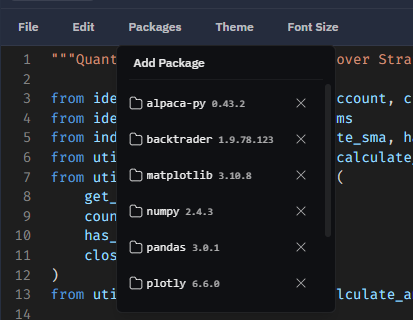
- 在 IDE 编辑器工具栏中,打开 Packages。
- 在 Add Package 下方,您会看到已安装发行包的可滚动列表。
每一行显示软件包名称,以及(如有)其已安装版本。该列表旨在反映顶层安装(您或产品直接安装的内容),而不是隐藏在其他库内部的每一个传递性依赖。
添加 Python 软件包
- 在编辑器工具栏中打开 Packages。
- 点击 Add Package。
- 在对话框中,输入 PyPI 发行包名称 — 例如
pandas或numpy— 只能使用字母、数字、点、连字符和下划线(每次安装一个名称;此字段不接受pandas==2.2.0这样的版本固定)。 - 点击 Add。应用会在 IDE 环境中运行
pip install。对于大型软件包,这可能需要一段时间。 - 成功后,对话框关闭,新软件包出现在列表中。成功安装后,您可以立即在脚本中
import它。
如果安装失败
- 对话框可能会在字段下方显示错误。
- 底部的输出面板中也会写入一条消息(红色)。
- 常见原因:名称拼写错误、软件包不在 PyPI 上、网络或代理问题,或者 Python 版本与该软件包不兼容。
移除 Python 软件包
- 在编辑器工具栏中打开 Packages。
- 在列表中找到该软件包。
- 点击该行的**移除(×)**控件。
- 阅读确认文字 — 卸载通过
pip uninstall执行,且无法在界面中撤销。 - 用 Remove 确认。
如果移除失败
- 应用可能会显示包含服务器错误的警告。
- 除非您了解其影响,否则不要移除您没有添加的软件包;卸载 IDE 或其他已列出软件包的依赖项,可能会使环境处于损坏状态,直到您重新安装所需内容。
成功添加或移除后,编辑器的自动补全索引会刷新,使 import 建议和成员补全与实际安装的内容一致。
与工作区文件的关系
- 工作区文件夹存放您的
.py文件、文件夹和已保存的工作区数据——它们不会取代 IDE 的 Python 环境。 - 依赖项对该机器上的 IDE 环境是全局的,在 Packages 界面中并非“按文件夹”划分。
- 对于 import 补全,编辑器还会建议您的工作区模块(例如您创建的文件夹中的文件)。这与 PyPI 软件包不同,但出现在同一编辑流程中。
快速参考
| 目标 | 前往位置 |
|---|---|
| 查看已安装内容 | Packages 菜单(编辑器工具栏) |
| 从 PyPI 安装 | Packages → Add Package → 输入名称 → Add |
| 卸载 | Packages → 该行的 × → 确认 Remove |
| 诊断安装错误 | Output 面板 + Add Package 对话框中的消息 |
提示
- 优先添加策略所需的最小库集合;大型依赖栈会拖慢安装和升级。
- 更改软件包后,如果 Run 或 Test 中出现异常,请在 Output 面板中检查与导入或 pip 相关的错误。
- 继续像往常一样使用 Format Document 和编辑器;它们使用与 Run 和 Test 相同的环境。