

页面工作区布局 · 3 / 29
工作区布局
QuantCraft IDE 是您编写、运行和测试交易策略的场所。它是一个占满整个窗口的工作区,由四个主要区域组成,您可以根据自己的工作方式调整大小、展开或折叠。
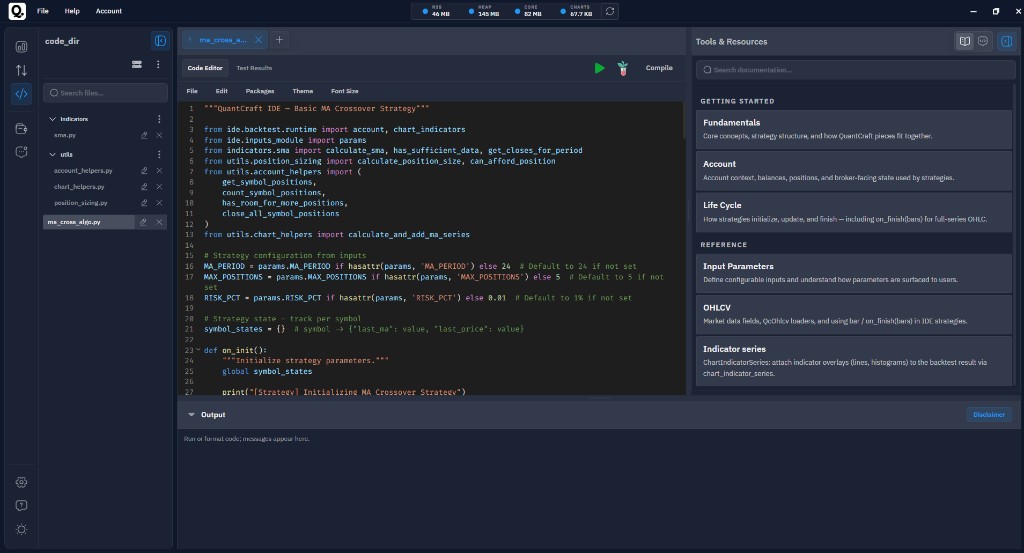
概览:
- Files Sidebar — 您的项目文件和文件夹
- IDE Main Panel — Python 编辑器、视图标签页以及 Run / Test / Compile 控件
- 输出面板 — 控制台输出、图表和回测进度
- Tools & Resources Sidebar — 应用内文档(另请参阅本站的参考)和 QuantCraft AI
1. Files Sidebar(左侧)
Files Sidebar 用于管理工作区文件夹内的所有内容。
标题栏
- 侧边栏标题栏显示已关联的工作区文件夹名称。如果尚未选择,则只显示 Files。
- 将鼠标悬停在标题上,可在工具提示中查看完整的文件夹路径。
- 使用折叠/展开按钮可将侧边栏收缩为细长的竖条(工作区名称仍会竖向显示),或将其展开恢复到完整宽度。
工具栏
标题栏正下方有:
- Workspace Folder 按钮 — 打开工作区对话框,选择项目文件的存放位置,或从磁盘上的文件夹加载现有项目。
- 三点操作菜单 — 快速访问:
- New File — 在工作区根目录创建新文件。
- New Folder — 在工作区根目录创建新文件夹。
如果尚未关联工作区文件夹,New File / New Folder 操作将被禁用,并有工具提示说明原因。
搜索框
搜索框会在您输入时过滤文件树。匹配的文件夹和文件保持可见,其余内容被隐藏。点击 × 可清除搜索。
文件树
- 文件夹显示为可展开的节点——点击文件夹可显示或隐藏其内容。
- 点击任意文件即可在编辑器中打开。
- 将鼠标悬停在某一行上会显示行内操作:重命名、删除,以及(对文件夹而言)添加子文件或子文件夹。
- 当前活动文件会高亮显示,让您始终知道自己正在编辑什么。
空状态
- 尚无工作区 — 您会看到一条简短提示,要求使用工作区按钮选择工作区文件夹。
- 无搜索匹配 — 搜索框下方会显示“No matches”。
2. IDE Main Panel(中间)
工作区的中间部分是您实际工作的地方。它自上而下依次为:
- 标签页栏
- 视图切换和运行控件
- 编辑器工具栏
- 编辑器 / Test Results 区域
标签页栏
- 每个打开的文件在顶部都有自己的标签页。
- 点击标签页可聚焦到该文件。
- 拖动标签页可重新排序。打开大量文件时,标签栏可水平滚动。
- 每个标签页都有一个小的 × 用于关闭文件(关闭标签页不会从工作区删除文件)。
- 标签栏右端的 + 按钮会打开 New File 对话框。
视图切换和运行控件
打开文件后,这一行提供:
- Code Editor / Test Results 标签页 — 在编辑代码与查看当前活动文件最近一次回测结果之间切换主面板。
- Run 按钮 — 将当前文件作为普通 Python 脚本运行。输出会流式显示在底部的输出面板中。
- Test 按钮 — 打开 Test (backtest) 对话框,您可在其中选择日期范围、标的和优化选项。
- Compile 按钮(仅适用于
.py策略文件)— 将策略的独立可运行包保存到磁盘,以备日后使用。 - 回测进行期间,这里会出现加载指示器和 Stop 按钮,方便您取消运行。
编辑器工具栏
在 Code Editor 视图中,编辑器上方的细工具栏提供:
- File — Save As、将 Python 文件 Import 到工作区、Export 工作区。
- Edit — Undo、Redo、Cut、Copy、Paste、Find、Replace、Format Document。
- Packages — 管理策略可用的额外 Python 软件包,并添加新软件包。
- Theme — 选择编辑器配色主题。
- Font Size — 选择编辑器字体大小。
主题和字体大小的选择会在会话之间保留。
编辑器 / Test Results 区域
- Code Editor — 功能完整的代码编辑器,支持语法高亮、查找/替换、格式化和撤销/重做。
- Test Results — 显示当前活动文件最近一次回测的结构化结果:绩效摘要、图表、交易历史,以及(针对优化)可深入查看的已排序运行列表。
空状态
- 没有工作区文件夹 — 您会看到提示而不是编辑器,说明如何从 Files Sidebar 选择工作区文件夹。
- 工作区已就绪,但没有打开的文件 — 您会看到“Open a file from the sidebar or use + to create a new file.”
3. 输出面板(底部)
输出面板位于编辑器下方,由所有文件共享。
- 标题栏 — 点击标题(或箭头)可展开/折叠面板。
- 进度条 — 回测运行时,实时进度条会显示当前 K 线(单次运行)或当前运行/代数(优化)。
- 错误徽章 — 如果记录了任何错误,标题栏中的红色徽章会显示错误数量。
- Disclaimer 按钮 — 打开一个关于代码如何执行的信息对话框。
在面板内您会看到:
- 普通的
print()输出和带时间戳的运行时消息。 - 以红色高亮的错误。
- 直接渲染在面板中的图表 — 包括 Matplotlib 图像和交互式 Plotly 图形。
新行到达时,面板会自动滚动到最新输出。
调整大小
编辑器与输出面板之间有一条细的水平分隔条。向上或向下拖动,可改变两者各自占用的垂直空间。您也可以聚焦分隔条并使用上/下方向键微调。您选择的大小会在会话之间保留。
4. Tools & Resources Sidebar(右侧)
右侧边栏是您的参考和助手区域。其标题为 Tools & Resources。
展开后,两个标签页可在以下内容间切换:
Documentation 标签页
内置的文档浏览器,涵盖 QuantCraft 运行时、基本面数据、指标、输入参数、生命周期、账户等主题,让您无需离开 IDE 即可查阅。本站的参考页面列出了这些主题与相应文章的对应关系。
QuantCraft AI 标签页
QuantCraft AI 聊天助手了解您的工作区。您可以用它来:
- 询问有关代码的问题
- 获得编写或修复策略的帮助
- 连接外部模型的 API 密钥
- 管理多个聊天对话
调整大小和折叠
- 编辑器区域与右侧边栏之间的垂直分隔条可让您拖动以调整侧边栏大小。您也可以聚焦分隔条并使用左/右方向键微调。
- 侧边栏标题栏中的展开/折叠按钮会将面板收缩为仅显示标签的细竖条。
综合使用:导航技巧
- 最大化编辑器空间 — 折叠 Files Sidebar 和 Tools & Resources Sidebar;不需要时折叠输出面板。
- 对比代码与结果 — 使用编辑器上方的 Code Editor / 测试结果 视图切换;结果按文件保存,因此切换文件时会显示该文件最近一次的运行结果。
- 关注耗时较长的回测 — 即使切换到其他文件,进度条仍会显示在输出面板标题栏中,回测控件也会显示 Stop 按钮。
- 快速查找 — 使用 Files Sidebar 中的搜索框过滤文件树,并使用 Edit 菜单中的 Find / Replace 在当前文件内搜索。
- 您的布局会被记住 — 侧边栏宽度、输出面板大小、编辑器主题和字体大小会自动保存,并在您下次打开 IDE 时恢复。