

页面开发扩展 · 33 / 37
v1.4.0 新增
开发您自己的扩展
QuantCraft v1.4.0 新增。 本页介绍随下一个主要版本 v1.4.0 发布的功能。当前版本为 v1.3.0,尚不包含这些功能。
您可以在 QuantCraft IDE 中为自己或为分享而制作扩展,除了开启 Developer mode 之外无需任何额外设置。您在项目文件夹中编写普通的 JavaScript(以及 HTML/CSS),实时运行,并打包成单个 .qcext 文件。
刚接触扩展?请先阅读扩展。现成的代码在扩展示例中;每个设置、权限和函数都在扩展 API中。
您可以开发什么
| 类型 | 说明 | 需要 |
|---|---|---|
| Panel | 一个侧边栏图标,打开您自己的窗口,另可选页脚状态项 | 无(为所读取的数据添加权限) |
| Data provider | 从您的供应商提供价格 K 线、实时成交、标的或价格。以模拟数据起步,因此在您编写供应商代码之前就能运行 | data.provide 和供应商的域名 |
| Fundamentals provider | 为图表、运行和 Screener 提供公司基本面数据 | data.provide 和供应商的域名 |
| Broker | 通过您的券商下单(参见券商扩展)。以模拟券商起步 | data.provide + 下单 |
| AI tools | AI 助手可调用的工具 | ai.tools |
| WebAssembly engine | 位于 AI 工具或提供方背后的沙盒 .wasm 模块 | 运行自己的程序 |
| Python engine | 位于工具或提供方背后的 Python 程序(可带纯 Python 包) | 运行自己的程序 |
| Native engine | 您自己的程序,每个操作系统一个构建 | 运行自己的程序,以及 Verified 或 Developer mode |
| Theme | 仅颜色,无需代码 | 无 |
| npm packages | 对其他类型的附加功能:使用 npm 包并将代码拆分成模块 | 一个构建步骤 |
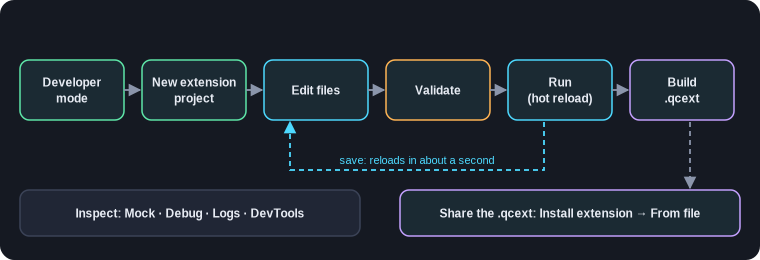
1. 开启 Developer mode
Extensions → Developer → Developer mode。它让您可以直接从文件夹加载扩展。加载的文件夹以未验证状态运行,所以这是一个需要您自己打开的开关。
2. 创建项目
在 IDE 中打开 Files 侧边栏,选择 New extension project。
- 输入 Name;id 由您的发布者名称和该名称生成(
publisher.name,小写)。id 一旦发布就固定不变,请谨慎选择。 - 在 Parts 下勾选一个或多个类型。它们共用同一个清单。Advanced 中包含券商、引擎和 npm 包。
- Create project。向导会列出将要创建的文件及其申请的权限。
在 IDE 中打开项目文件夹。其清单是 qcext.json。项目栏中的 Manifest 按钮会打开一个表单来替您编辑它。
一个读取价格 K 线的面板的最小清单(qcext.json)。向导会为您写出类似的文件,Manifest 按钮可编辑它:
{
  "id": "acme.lastclose",
  "version": "0.1.0",
  "apiVersion": 1,
  "name": "Last close",
  "description": "Latest close and 30-day change for a symbol.",
  "permissions": ["data.ohlcv"],
  "contributes": {
    "sidebar": { "title": "Last close", "icon": "ui/icon.svg", "entry": "ui/index.html" }
  }
}包含页面和脚本的完整项目见扩展示例。
3. 项目栏
当 IDE 的工作区是扩展项目时,编辑器上方会出现一个栏。
| 按钮 | 作用 |
|---|---|
| Validate | 检查清单、它指向的每个文件、JavaScript/JSON/HTML/CSS 语法、相对导入以及权限使用情况。问题以 file:line 列出 |
| Run / Stop | 将文件夹加载为开发者扩展并打开。清单有错误时 Run 不可用 |
| Reload | 立即重新加载(保存时也会自动重新加载) |
| Window | 在单独的预览窗口(“Live · reloads on save”)中打开扩展,而不是应用内的模态框 |
| Manifest | qcext.json 的表单 |
| Mock | 针对数据提供方:获取示例 K 线并观察实时 tick,设置延迟、失败、错误数据和静默,并确切查看 QuantCraft 接受或丢弃了什么以及原因 |
| Build | 检查、打包并签名您的项目,生成 .qcext |
| Debug | 实时调用、提供方流量、数据源和存储(见下文) |
| Logs | 扩展报告的所有内容 |
| DevTools | 打开浏览器开发者工具。仅在包含它们的版本中可用 |
状态标签显示 Running、Reloaded N s ago、Reloading…、Stopped 或 Error · N problem。
热重载: 项目运行期间,保存文件会在大约一秒内重新加载。语法错误或无效的清单会暂停重载,并保持屏幕上显示最后一个可运行的版本;修复后即会重新加载。若重载会增加一项新权限,则会被拒绝,直到您重新加载该文件夹并批准。
4. 编写
每个页面和脚本都会加载 QuantCraft SDK 并等待它就绪:
<script type="module" src="/_sdk/qc.js"></script>
<script type="module" src="app.js"></script>
const qc = await window.qc.ready; // then use qc.* (see the Extension API page)每个扩展都要遵守的规则:
- 不允许内联脚本,不允许
eval。 代码放入.js文件。样式放入.css文件(或内联<style>)。 - 网络: 仅限您以
net:<host>权限声明的 HTTPS 主机(主机名如api.example.com,不含协议和端口,最多 20 个)。在清单中声明,用户安装时会看到。 - 机密: 声明一个
secret类型的设置(以及secrets权限),并用qc.secrets.get读取。用户在扩展的 Settings 中输入密钥;切勿在您自己的页面中索取。 - 尽量少用权限。 增加权限的更新会要求每位用户重新批准。
- 路径使用相对路径和
/,绝不使用..。 - 颜色: 使用
--qc-*CSS 变量,使页面跟随浅色、深色和用户的主题。
5. 添加 npm 包(可选)
在向导中勾选 npm packages(或稍后添加)。您的代码放在 src/ 中;Build(以及 Run / Reload)会将其打包成清单所加载的文件,package.json 和 src/ 不会进入包中。首次使用时,QuantCraft 会要求您允许项目的构建脚本(Run this project's build script?)。依赖会在禁用脚本的情况下安装。请只使用能在浏览器中运行的包。
6. 构建与分享
按下 Build。它会执行以下步骤并显示每一步的结果:Check the manifest → Check syntax → Check permission use → Install dependencies / Build (compile) when needed → Pack the files → Sign。结果为 dist/<id>-<version>.qcext。
- 构建新版本之前,请提高
qcext.json中的version(semver)。 - 包使用您电脑上的密钥签名。这使它成为 Self-signed,与 Verified 不同:其他人会将其视为未验证。
- Install this build 会把包安装到您的机器上,以便像用户一样测试。
- 分享时发送
.qcext文件。对方通过 Install extension → From file(或 From URL / GitHub)安装。Verified 状态和 Browse 目录由 QuantCraft 管理。
限制:一个包最多包含 2000 个文件,单个文件最大 20 MB,总计最大 100 MB。
用 Mock 测试数据提供方
从 Data provider 或 Fundamentals provider 部分开始:它自带一个模拟数据源,并在提供方文件顶部带有一个开关(USE_MOCK)。保持为 true 来试用整个流程,然后设为 false 并填入供应商调用。
在 Mock 中:先 Fetch bars、Watch live ticks,再用 Latency、Failure rate、Bad bars、Future bars、Bad ticks 和 Go quiet after 来观察当供应商表现异常时,您的扩展和 QuantCraft 会如何应对。面板会列出哪些被 accepted、哪些被 dropped 以及原因。
调试
| 工具 | 提供什么 |
|---|---|
| Logs | 级别、来源和筛选器。错误会显示文件和行号以及调用栈。在打包后的项目(npm 包)中,位置会映射回您的 src/ 文件,点击即可在该行打开文件 |
| Debug → Calls | 您的扩展与 QuantCraft 之间双向的每一次调用:方法、结果(或错误码,如 permission_denied、timeout、rate_limited)、耗时、大小以及参数的简短摘要。任何看起来像密钥或密码的内容都会被隐藏,且不记录结果 |
| Debug → Providers | 每个提供方调用的次数、错误、平均和最长耗时 |
| Debug → Data sources | 针对打开的图表:哪个数据源提供 K 线、tick、标的、价格和基本面数据,以及原因(您的标签、页脚中的选择、被关闭或移除的数据源,或本次会话中的失败) |
| Debug → Storage and secrets | 您的扩展所存储内容的名称和大小,以及已设置的机密设置项。绝不显示值 |
| DevTools | 在浏览器开发者工具中设置断点和单步执行:在 Sources 下打开您的文件并设置断点,或在代码中写 debugger;。在包含这些工具的版本中可用 |
只会跟踪您自己的 Developer 项目。
常见问题:
| 您看到 | 可能原因 |
|---|---|
permission_denied | qcext.json 中缺少该权限(请添加),或用户已将其关闭 |
| “Extension failed to load” | 页面在启动前抛出了错误,或它指向的文件缺失。请查看 Logs |
| 空白面板 | 缺少 await window.qc.ready,或内联脚本被拦截 |
| 发往您供应商的请求被拦截 | 将其主机名添加为 net: 权限 |
| “Run is off” | 清单有错误:Validate 会列出 |
| 某个数据源被跳过 | 原因见 Debug → Data sources |
命令行:qc-ext
如果您更喜欢在 IDE 之外工作,SDK 包中包含 qc-ext 命令:
| 命令 | 作用 |
|---|---|
qc-ext init <dir> --template <parts> --id publisher.name --name "Name" | 创建项目(与向导相同的类型;用逗号组合) |
qc-ext validate [dir] | 与 Validate 相同的检查;有错误时返回非零退出码 |
qc-ext dev [dir] | 每次更改后重新验证(要运行它,请在开启 Developer mode 的应用中加载该文件夹) |
qc-ext pack [dir] | 验证并写出 dist/<id>-<version>.qcext;添加 --build 可先运行构建 |
让 AI 助手代劳
QuantCraft 的 AI 聊天可以替您编写扩展。将项目作为 IDE 工作区打开,使用 Agent 模式,并描述您想要的内容(“我的供应商 REST API 的数据提供方”、“列出今日涨跌幅榜的面板”)。
- 它会阅读正确的指南,并从与 New extension project 相同的文件开始。
- 每批修改之后,QuantCraft 会检查整个项目,并把确切的
file:line问题告诉助手,因此无需您提示它就会修复。 - 在 Agent 模式下,它可以运行项目、构建(仅当您已允许构建脚本时)、打包,并读取扩展的日志和调用来查明失败原因。
- 属于您的事情,它会请您去做:开启 Developer mode、允许构建脚本、安装依赖、替换同 id 的已安装扩展。它绝不会替您签名、安装包或发布。
请检查它写的内容,尤其是它申请的权限。