

PáginasExtensiones · 30 / 37
Nuevo en v1.4.0
Extensiones
Novedad en QuantCraft v1.4.0. Esta página describe una funcionalidad que se incluye en la v1.4.0, la próxima versión mayor. La versión actual es la v1.3.0, que todavía no la incluye.
Las extensiones añaden a QuantCraft cosas que no incluye de serie: una fuente de datos de mercado para tus gráficos y backtests, un panel propio, herramientas que el asistente de IA puede invocar, un tema de colores o una conexión con tu bróker. Las instalas, decides qué puede hacer cada una y las activas y desactivas cuando quieras.
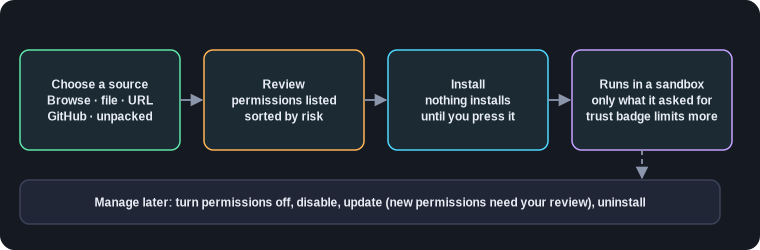
Cada extensión se ejecuta en un entorno aislado (sandbox). Solo puede hacer lo que pide antes de instalarla, y puedes retirar permisos más adelante.
Esta página trata del uso de las extensiones. Para crear una, consulta Crear extensiones.
| Documento | Qué cubre |
|---|---|
| Esta página | Instalación, confianza, permisos, gestión, actualizaciones, modo seguro |
| Extensiones de datos | Usar una extensión de datos en gráficos, backtests, ejecuciones, fundamentales y el Screener |
| Extensiones de bróker | Operar a través de una extensión de bróker: límites, confirmaciones, kill switch |
| Crear extensiones | Crear, ejecutar, depurar y empaquetar las tuyas |
| Ejemplos de extensiones | Ejemplos funcionales que puedes pegar |
| API de extensiones | La referencia: manifiesto, permisos, la API qc |
Dónde está en la interfaz
| Dónde | Cómo llegar |
|---|---|
| Página Extensions | Barra de navegación → Extensions. Pestañas: Browse, Installed, Developer |
| Iconos de la barra lateral | Las extensiones con panel muestran un icono en el carril de extensiones; haz clic para abrir el panel. Su menú ofrece Open, Restart, Reload, Logs, Pin, Settings, Disable y Uninstall |
| Elementos del pie de página | Las extensiones pueden mostrar un pequeño indicador de estado en el pie de la aplicación. La entrada Manage extensions del pie permite ocultarlos o reordenarlos |
| Fuentes de datos | Pie de página → Data: elige qué extensión aporta barras, ticks en vivo, símbolos, precios y fundamentales |
| Proveedor de trading | Pie de página → Trade: elige adónde van las órdenes (consulta Extensiones de bróker) |
| Temas | Settings → Appearance |
| Herramientas de IA | El botón de herramientas del cuadro de chat lista las herramientas de IA de una extensión, cada una con su propio interruptor |
Si no ves Extensions en la barra de navegación, la función no está habilitada en tu compilación.
Instalar una extensión
Abre Extensions y usa Install extension, o suelta un archivo .qcext en cualquier parte de la página.
| Origen | Cuándo usarlo |
|---|---|
| Pestaña Browse | El catálogo de extensiones publicadas: busca, filtra por tipo, ordena. Haz clic en una, revísala y pulsa Install |
| From file | Un paquete .qcext que descargaste o creaste |
| From URL | Pega un enlace a un paquete .qcext |
| From GitHub | Un repositorio público. Elige una versión (una versión con un archivo .qcext se instala tal cual; si no, el código fuente se empaqueta por ti) o una rama. Una rama instala el commit actual como Unverified y no se actualiza sola |
| Load unpacked | Una carpeta de tu equipo (tu propio proyecto). Requiere el Developer mode y se ejecuta como extensión Developer |
Antes de instalar nada ves Install <name>? con la lista completa de lo que podrá hacer, ordenada por riesgo. No se instala nada hasta que pulses Install. Una actualización que pide nuevos permisos muestra qué se Added, qué se Removed y qué queda unchanged.
Confianza: quién la creó
Cada extensión muestra insignias para que sepas qué estás instalando.
| Insignia | Significado |
|---|---|
| Verified publisher | Firmada por un editor que QuantCraft reconoce |
| Unverified | No firmada por un editor reconocido (un archivo instalado manualmente, una rama de GitHub, una URL). Se ejecuta, pero confías en el origen |
| Developer | Cargada desde una carpeta con el Developer mode activado: tu propio trabajo en curso |
| Self-signed | Creada y firmada en el equipo de alguien con su propia clave. No es lo mismo que Verified |
| Fork / Modified | Copiada de otra extensión, o con archivos distintos del paquete instalado |
| Sandboxed engine | Ejecuta un módulo WebAssembly en un sandbox: sin red ni archivos propios |
| Runs Python code | Ejecuta un programa Python. Una extensión verificada (o el Developer mode) lo ejecuta en tu equipo; cualquier otra instalación lo ejecuta en un sandbox sin red propia |
| Runs its own program | Incluye un programa nativo que se ejecuta en tu equipo, fuera del sandbox. Solo una extensión Verified, o tu propio proyecto con el Developer mode activado, puede ejecutar uno |
Algunas cosas están restringidas por la confianza, no solo por los permisos:
- Colocar órdenes solo se permite a una extensión Verified, o a tu propio proyecto Developer mientras el Developer mode esté activado. Una extensión no verificada nunca puede operar.
- Las herramientas de IA de una extensión no verificada empiezan desactivadas; las activas tú mismo.
- Los programas nativos requieren Verified o Developer mode.
Permisos
Una extensión lista los permisos que necesita. Se muestran al instalar, en la pestaña Permissions de su página, y de nuevo cada vez que una actualización pide algo nuevo. El riesgo se indica como High, Medium o Low.
| Permiso | Riesgo | Qué permite hacer a la extensión |
|---|---|---|
| Place orders in your brokerage account | High | Colocar, modificar y cancelar órdenes y leer tus saldos y posiciones a través del bróker al que se conecta, dentro de los límites que fijes. Solo para extensiones Verified o tu propio proyecto en Developer mode |
| Store and read secrets | High | Guardar secretos como claves API en este equipo. No están cifrados, y otras extensiones no pueden leerlos |
| Connect to the listed domains | Medium | Comunicarse exactamente con los sitios web indicados, por HTTPS. Nada más |
| Start backtests and forward runs | Medium | Ejecutar tus propias estrategias del espacio de trabajo. Te pregunta la primera vez |
| Run the screener | Medium | Ejecutar un filtro de acciones. Te pregunta la primera vez |
| Use your AI connection | Medium | Gastar tus créditos de IA |
| Run its own program | Medium | Ejecutar un motor WebAssembly, Python o nativo |
| Add AI tools | Low | Dar herramientas adicionales al asistente |
| Read price bars / fundamentals / calendar events | Low | Leer datos de QuantCraft (solo lectura) |
| Provide market data | Low | Ser una fuente de datos |
Conviene saber:
- Ningún permiso da acceso a tus archivos, tu código ni los datos de otras extensiones.
- Los permisos de herramientas que preguntan en el primer uso (Allow once, Always allow, Deny) caducan como Deny a los 60 segundos. Las concesiones Always allowed aparecen en la pestaña Permissions con Revoke.
- Un permiso que desactivas surte efecto de inmediato; la extensión recibe entonces «permission denied» cuando intenta usarlo.
- Las extensiones nunca ven tu inicio de sesión ni las credenciales de tu bróker.
Gestionar extensiones
Abre una extensión desde Installed para ver su página.
| Pestaña | Qué contiene |
|---|---|
| Overview | Qué hace, versión, editor, licencia, Open, Disable, Uninstall |
| Permissions | Qué puede hacer, con interruptores donde un permiso se puede retirar, y las concesiones Always allowed |
| Settings | Las opciones que ofrece la extensión (campos, interruptores, claves secretas, y en algunas un asistente Set up… de fuente de datos). Los valores se guardan en este equipo |
| Activity | Cuántas llamadas hizo esta semana y cuántos datos usó |
| Changelog | Qué cambió en cada versión |
Otras cosas que puedes hacer:
- Disable la mantiene instalada pero apagada. Uninstall la elimina y pregunta si también borrar sus datos guardados. Clear data borra solo sus datos almacenados y conserva tus secretos.
- View source muestra los archivos de una extensión instalada en solo lectura (cuando declara una licencia de código abierto). Fork to project los copia en un proyecto nuevo que puedes editar; la copia instalada nunca se modifica.
- Logs muestra lo que la extensión informó: errores, advertencias e información, con filtros y un botón de copiar.
- Restart recupera una extensión que se detuvo.
Actualizaciones
El área Updates lista las versiones nuevas. Update all aplica las que no necesitan permisos nuevos; cualquier actualización que pida más se deja para que la Review. Puedes activar la auto-update para extensiones que se mantienen dentro de sus permisos.
Modo seguro
Si QuantCraft se cierra inesperadamente mientras se ejecuta una extensión, arranca en safe mode: todas las extensiones están desactivadas y un aviso explica lo ocurrido. Tus archivos y ejecuciones no se ven afectados. Puedes Re-enable all, Re-enable all but la sospechosa, o Keep all off, y ver un informe de fallo.
Conviene saber
- Las extensiones se ejecutan en la ventana principal. Una ventana separada (un gráfico, el Screener, el trading) usa las fuentes por defecto de la aplicación.
- Una ejecución en la nube no puede usar una fuente de datos ni un bróker de extensión, porque las extensiones se ejecutan en tu equipo. QuantCraft pregunta si cambiar a datos integrados o ejecutar en local.
- Si una extensión falla, QuantCraft te dice cuál y por qué, conserva tus elecciones guardadas y sigue con la opción por defecto mientras tanto. Nunca sustituye en silencio un bróker por otro.
- Una extensión guarda sus datos en este equipo. Uninstall con Delete data los elimina.