

PáginasCrear extensiones · 33 / 37
Nuevo en v1.4.0
Crear tu propia extensión
Novedad en QuantCraft v1.4.0. Esta página describe una funcionalidad que se incluye en la v1.4.0, la próxima versión mayor. La versión actual es la v1.3.0, que todavía no la incluye.
Puedes crear una extensión para ti o para compartir, desde el IDE de QuantCraft, sin más preparación que activar el Developer mode. Escribes JavaScript sencillo (y HTML/CSS) en una carpeta de proyecto, lo ejecutas en vivo y lo empaquetas en un único archivo .qcext.
¿Nuevo con las extensiones? Lee primero Extensiones. Hay código listo para usar en Ejemplos de extensiones; cada ajuste, permiso y función está en API de extensiones.
Qué puedes crear
| Tipo | Qué es | Necesita |
|---|---|---|
| Panel | Un icono de la barra lateral que abre una ventana propia, más un indicador de estado opcional en el pie de página | nada (añade permisos para los datos que leas) |
| Data provider | Aporta barras de precios, operaciones en vivo, símbolos o precios desde tu proveedor. Empieza con una simulación, así que funciona antes de que escribas el código del proveedor | data.provide y el dominio del proveedor |
| Fundamentals provider | Aporta fundamentales de empresas a gráficos, ejecuciones y el Screener | data.provide y el dominio del proveedor |
| Broker | Coloca órdenes a través de tu bróker (consulta Extensiones de bróker). Empieza con un bróker simulado | data.provide + colocar órdenes |
| AI tools | Herramientas que el asistente de IA puede invocar | ai.tools |
| WebAssembly engine | Un módulo .wasm en sandbox detrás de una herramienta de IA o un proveedor | ejecutar su propio programa |
| Python engine | Un programa Python (con paquetes de Python puro) detrás de una herramienta o proveedor | ejecutar su propio programa |
| Native engine | Tu propio programa, una compilación por sistema operativo | ejecutar su propio programa, y Verified o Developer mode |
| Theme | Solo colores, sin código | nada |
| npm packages | Complemento de los demás: usar paquetes npm y dividir tu código en módulos | un paso de compilación |
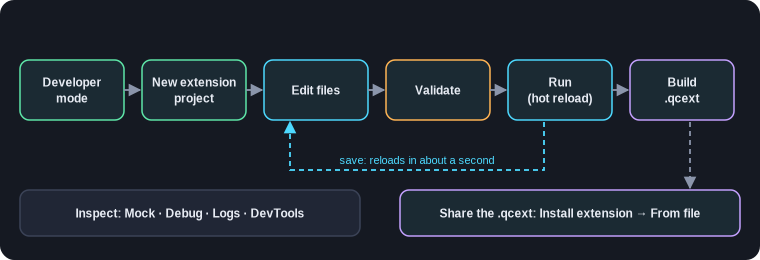
1. Activa el Developer mode
Extensions → Developer → Developer mode. Te permite cargar una extensión directamente desde una carpeta. Las carpetas cargadas se ejecutan como no verificadas, por eso es un interruptor que activas tú mismo.
2. Crea un proyecto
En el IDE, abre la barra lateral Files y elige New extension project.
- Ponle un Name; el id se forma con el nombre de tu editor y el nombre (
publisher.name, en minúsculas). El id queda fijo una vez publicado, así que elígelo con cuidado. - En Parts, marca uno o más tipos. Comparten un único manifiesto. Advanced incluye el bróker, los motores y los paquetes npm.
- Create project. El asistente lista los archivos que creará y los permisos que pide.
Abre la carpeta del proyecto en el IDE. Su manifiesto es qcext.json. El botón Manifest de la barra de proyecto abre un formulario que lo edita por ti.
Un manifiesto mínimo (qcext.json) para un panel que lee barras de precios. El asistente escribe uno así por ti, y el botón Manifest lo edita:
{
  "id": "acme.lastclose",
  "version": "0.1.0",
  "apiVersion": 1,
  "name": "Last close",
  "description": "Latest close and 30-day change for a symbol.",
  "permissions": ["data.ohlcv"],
  "contributes": {
    "sidebar": { "title": "Last close", "icon": "ui/icon.svg", "entry": "ui/index.html" }
  }
}
El proyecto completo, con su página y su script, está en Ejemplos de extensiones.
3. La barra de proyecto
Cuando el espacio de trabajo del IDE es un proyecto de extensión, aparece una barra sobre el editor.
| Botón | Qué hace |
|---|---|
| Validate | Comprueba el manifiesto, cada archivo al que apunta, la sintaxis de JavaScript/JSON/HTML/CSS, las importaciones relativas y el uso de permisos. Los problemas se listan como file:line |
| Run / Stop | Carga la carpeta como extensión de desarrollador y la abre. Run está desactivado mientras el manifiesto tenga errores |
| Reload | Recargar ahora (también se recarga solo al guardar) |
| Window | Abre la extensión en una ventana de vista previa separada («Live · reloads on save») en lugar del modal de la aplicación |
| Manifest | Un formulario para qcext.json |
| Mock | Para proveedores de datos: obtener barras de muestra y ver ticks en vivo, fijar latencia, fallos, datos erróneos y silencio, y ver exactamente qué aceptó o descartó QuantCraft y por qué |
| Build | Comprueba, empaqueta y firma tu proyecto en un .qcext |
| Debug | Llamadas en vivo, tráfico de proveedores, fuentes de datos y almacenamiento (ver más abajo) |
| Logs | Todo lo que la extensión informó |
| DevTools | Abre las herramientas de desarrollo del navegador. Solo en compilaciones que las incluyan |
El chip de estado muestra Running, Reloaded N s ago, Reloading…, Stopped o Error · N problem.
Recarga en caliente: mientras un proyecto se ejecuta, guardar un archivo lo recarga en aproximadamente un segundo. Un error de sintaxis o un manifiesto incorrecto pausa la recarga y deja en pantalla la última versión que funcionaba; corrígelo y se recarga. Una recarga que añadiría un nuevo permiso se rechaza hasta que vuelvas a cargar la carpeta y lo apruebes.
4. Escríbela
Cada página y script carga el SDK de QuantCraft y lo espera:
<script type="module" src="/_sdk/qc.js"></script>
<script type="module" src="app.js"></script>
const qc = await window.qc.ready; // then use qc.* (see the Extension API page)Reglas que sigue toda extensión:
- Sin scripts en línea, sin
eval. Pon el código en archivos.js. Los estilos van en un archivo.css(o en un<style>en línea). - Red: solo hacia los hosts HTTPS que declares como permisos
net:<host>(un nombre de host comoapi.example.com, sin esquema ni puerto, máximo 20). Decláralos en el manifiesto y el usuario los ve al instalar. - Secretos: declara un ajuste de tipo
secret(y el permisosecrets) y léelo conqc.secrets.get. El usuario escribe la clave en los Settings de la extensión; nunca la pidas en tu propia página. - Usa el mínimo de permisos posible. Una actualización que añade uno obliga a cada usuario a aprobar de nuevo.
- Las rutas son relativas, con
/, y nunca... - Colores: usa las variables CSS
--qc-*para que tu página siga los modos claro, oscuro y el tema del usuario.
5. Añade paquetes npm (opcional)
Marca npm packages en el asistente (o añádelo más tarde). Tu código vive en src/; Build (y Run / Reload) lo empaqueta en los archivos que carga el manifiesto, y package.json y src/ quedan fuera del paquete. La primera vez, QuantCraft te pide permitir el script de build del proyecto (Run this project's build script?). Las dependencias se instalan con los scripts desactivados. Usa solo paquetes que funcionen en un navegador.
6. Compila y comparte
Pulsa Build. Ejecuta estos pasos y muestra cada resultado: Check the manifest → Check syntax → Check permission use → Install dependencies / Build (compile) when needed → Pack the files → Sign. El resultado es dist/<id>-<version>.qcext.
- Sube
versionenqcext.json(semver) antes de compilar una nueva versión. - El paquete se firma con una clave de tu equipo. Eso lo hace Self-signed, que no es lo mismo que Verified: los demás lo verán como no verificado.
- Install this build instala el paquete en tu equipo para probarlo como lo haría un usuario.
- Para compartirlo, envía el archivo
.qcext. Se instala con Install extension → From file (o From URL / GitHub). El estado Verified y el catálogo Browse los gestiona QuantCraft.
Límites: un paquete puede contener hasta 2000 archivos, 20 MB por archivo y 100 MB en total.
Probar un proveedor de datos con Mock
Parte del tipo Data provider o Fundamentals provider: incluye una fuente simulada y un interruptor (USE_MOCK) al principio del archivo del proveedor. Déjalo en true para probar todo el flujo; luego ponlo en false y rellena las llamadas al proveedor.
En Mock: Fetch bars, Watch live ticks, y usa Latency, Failure rate, Bad bars, Future bars, Bad ticks y Go quiet after para ver cómo se comportan tu extensión y QuantCraft cuando el proveedor se porta mal. El panel lista lo que se accepted, dropped y por qué.
Depuración
| Herramienta | Qué te da |
|---|---|
| Logs | Niveles, fuentes y un filtro. Los errores muestran el archivo y la línea, y una traza. En un proyecto empaquetado (paquetes npm) la posición se traduce a tu archivo en src/, y al hacer clic se abre el archivo en esa línea |
| Debug → Calls | Cada llamada entre tu extensión y QuantCraft en ambas direcciones: el método, el resultado (o un código de error como permission_denied, timeout, rate_limited), cuánto tardó, el tamaño y un breve resumen de los argumentos. Todo lo que parece una clave o contraseña se oculta, y los resultados no se registran |
| Debug → Providers | Para cada llamada de proveedor: recuento, errores, tiempo medio y máximo |
| Debug → Data sources | Para el gráfico abierto: qué fuente sirve barras, ticks, símbolos, precios y fundamentales, y por qué (tu chip, tu elección en el pie de página, una fuente apagada o eliminada, o un fallo en esta sesión) |
| Debug → Storage and secrets | Los nombres y el tamaño de lo que almacena tu extensión, y qué ajustes secretos están definidos. Nunca los valores |
| DevTools | Puntos de interrupción y ejecución paso a paso en las herramientas de desarrollo del navegador: abre tu archivo en Sources y pon un punto de interrupción, o escribe debugger; en tu código. Disponible en compilaciones que incluyen las herramientas |
Solo se rastrean tus propios proyectos Developer.
Problemas habituales:
| Ves | Causa probable |
|---|---|
permission_denied | Falta el permiso en qcext.json (añádelo), o el usuario lo desactivó |
| «Extension failed to load» | La página lanzó un error antes de iniciarse, o falta un archivo al que apunta. Lee Logs |
| Un panel en blanco | Falta await window.qc.ready, o se bloqueó un script en línea |
| Se bloquea una solicitud a tu proveedor | Añade su nombre de host como permiso net: |
| «Run is off» | El manifiesto tiene errores: Validate los lista |
| Se omite una fuente de datos | Consulta Debug → Data sources para ver el motivo |
Línea de comandos: qc-ext
Si prefieres trabajar fuera del IDE, el paquete del SDK incluye un comando qc-ext:
| Comando | Qué hace |
|---|---|
qc-ext init <dir> --template <parts> --id publisher.name --name "Name" | Crea un proyecto (los mismos tipos que el asistente; combínalos con comas) |
qc-ext validate [dir] | La misma comprobación que Validate; salida distinta de cero si hay errores |
qc-ext dev [dir] | Revalida en cada cambio (carga la carpeta en la aplicación con el Developer mode para ejecutarla) |
qc-ext pack [dir] | Valida y escribe dist/<id>-<version>.qcext; añade --build para ejecutar antes la compilación |
Deja que el asistente de IA lo haga
El chat de IA de QuantCraft puede escribir una extensión por ti. Abre el proyecto como espacio de trabajo del IDE, usa el modo Agent y describe lo que quieres («un proveedor de datos para la API REST de mi proveedor», «un panel que liste los mayores movimientos de hoy»).
- Lee la guía adecuada y parte de los mismos archivos que New extension project.
- Tras cada lote de ediciones, QuantCraft comprueba todo el proyecto e indica al asistente los problemas exactos como
file:line, de modo que los corrige sin que se lo pidas. - En modo Agent puede ejecutar el proyecto, compilarlo (solo si ya permitiste el script de build), empaquetarlo y leer los registros y llamadas de la extensión para averiguar por qué algo falla.
- Te pedirá que hagas lo que te corresponde: activar el Developer mode, permitir un script de build, instalar dependencias, reemplazar una extensión instalada con el mismo id. Nunca firma, instala un paquete ni publica por ti.
Revisa lo que escribe, sobre todo los permisos que pide.