

PáginasDiseño del espacio de trabajo · 3 / 29
Diseño del espacio de trabajo
El IDE de QuantCraft es el lugar donde escribes, ejecutas y pruebas tus estrategias de trading. Se organiza como un único espacio de trabajo a ventana completa formado por cuatro regiones principales que puedes redimensionar, expandir o contraer según tu forma de trabajar.
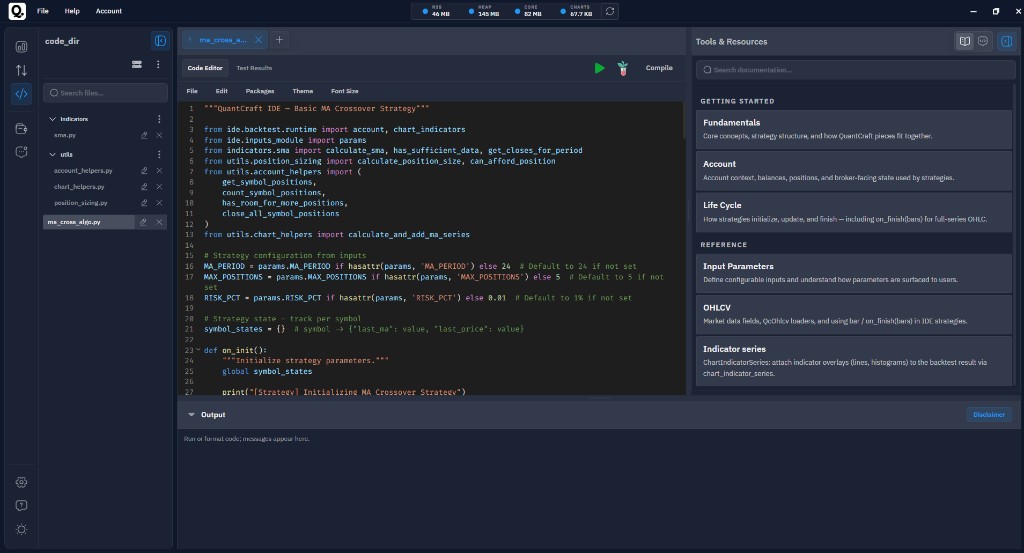
De un vistazo:
- Files Sidebar — los archivos y carpetas de tu proyecto
- IDE Main Panel — el editor de Python, las pestañas de vista y los controles Run / Test / Compile
- Panel de salida — salida de la consola, gráficos y progreso de los backtests
- Tools & Resources Sidebar — documentación integrada (consulta también la Referencia de este sitio) y QuantCraft AI
1. Files Sidebar (izquierda)
La Files Sidebar sirve para gestionar todo lo que hay dentro de la carpeta de tu espacio de trabajo.
Encabezado
- El encabezado de la barra lateral muestra el nombre de la carpeta de espacio de trabajo vinculada. Si aún no has elegido una, simplemente dice Files.
- Pasa el cursor sobre el título para ver la ruta completa de la carpeta en una información sobre herramientas.
- Usa el botón de contraer / expandir para reducir la barra lateral a una fina franja vertical (el nombre del espacio de trabajo sigue apareciendo en vertical) o volver a expandirla a su ancho completo.
Barra de herramientas
Justo debajo del encabezado encontrarás:
- Botón Workspace Folder — abre el cuadro de diálogo del espacio de trabajo para elegir dónde viven los archivos de tu proyecto, o cargar un proyecto existente desde una carpeta del disco.
- Menú de acciones de tres puntos — acceso rápido a:
- New File — crea un archivo nuevo en la raíz del espacio de trabajo.
- New Folder — crea una carpeta nueva en la raíz del espacio de trabajo.
Si todavía no hay ninguna carpeta de espacio de trabajo vinculada, las acciones New File / New Folder están desactivadas y una información sobre herramientas explica el motivo.
Cuadro de búsqueda
Un campo de búsqueda filtra el árbol de archivos mientras escribes. Las carpetas y archivos que coinciden permanecen visibles; el resto se oculta. Haz clic en la × para borrar la búsqueda.
Árbol de archivos
- Las carpetas se muestran como nodos expandibles: haz clic en una carpeta para mostrar u ocultar su contenido.
- Haz clic en cualquier archivo para abrirlo en el editor.
- Pasa el cursor sobre una fila para mostrar las acciones en línea: renombrar, eliminar y, en las carpetas, añadir un subarchivo o una subcarpeta.
- El archivo activo aparece resaltado para que siempre veas lo que estás editando.
Estados vacíos
- Aún no hay espacio de trabajo — verás un breve mensaje que te pide elegir una carpeta de espacio de trabajo con el botón correspondiente.
- Sin coincidencias — aparece el mensaje «No matches» bajo el cuadro de búsqueda.
2. IDE Main Panel (centro)
El centro del espacio de trabajo es donde realmente trabajas. Se apila de arriba abajo en:
- La tira de pestañas
- El selector de vista y los controles de ejecución
- La barra de herramientas del editor
- El área del editor / Test Results
Tira de pestañas
- Cada archivo abierto tiene su propia pestaña en la parte superior.
- Haz clic en una pestaña para enfocar ese archivo.
- Arrastra las pestañas para reordenarlas. La tira se desplaza horizontalmente cuando tienes muchos archivos abiertos.
- Cada pestaña tiene una pequeña × para cerrar el archivo (cerrar una pestaña no elimina el archivo de tu espacio de trabajo).
- El botón + en el extremo derecho de la tira abre el cuadro de diálogo New File.
Selector de vista y controles de ejecución
Cuando hay un archivo abierto, esta fila ofrece:
- Pestañas Code Editor / Test Results — alterna el panel principal entre editar tu código y ver los últimos resultados de backtest del archivo activo.
- Botón Run — ejecuta el archivo actual como un script de Python normal. La salida se transmite al panel de salida inferior.
- Botón Test — abre el cuadro de diálogo Test (backtest), donde eliges el rango de fechas, los símbolos y las opciones de optimización.
- Botón Compile (solo para archivos de estrategia
.py) — guarda en disco un paquete ejecutable autónomo de tu estrategia para usarlo más adelante. - Mientras hay un backtest en curso, aquí aparecen un indicador de carga y un botón Stop para poder cancelar la ejecución.
Barra de herramientas del editor
En la vista Code Editor, una fina barra de herramientas sobre el editor ofrece:
- File — Save As, Import de archivos de Python al espacio de trabajo, Export del espacio de trabajo.
- Edit — Undo, Redo, Cut, Copy, Paste, Find, Replace, Format Document.
- Packages — gestiona los paquetes de Python adicionales disponibles para tus estrategias y añade otros nuevos.
- Theme — elige el tema de color del editor.
- Font Size — elige el tamaño de fuente del editor.
Las opciones de tema y tamaño de fuente se recuerdan entre sesiones.
Área del editor / Test Results
- Code Editor — un editor de código completo con resaltado de sintaxis, buscar/reemplazar, formato y deshacer/rehacer.
- Test Results — muestra los resultados estructurados del último backtest del archivo activo: resumen de rendimiento, gráficos, historial de operaciones y (en las optimizaciones) una lista ordenada de ejecuciones en la que puedes profundizar.
Estados vacíos
- Sin carpeta de espacio de trabajo — en lugar de un editor, verás un mensaje que explica cómo elegir una carpeta de espacio de trabajo desde la Files Sidebar.
- Espacio de trabajo listo, sin archivo abierto — verás «Open a file from the sidebar or use + to create a new file.»
3. Panel de salida (abajo)
El panel de salida está debajo del editor y lo comparten todos los archivos.
- Encabezado — haz clic en el título (o en la flecha) para expandir o contraer el panel.
- Barra de progreso — mientras se ejecuta un backtest, una barra de progreso en vivo muestra la barra actual (ejecución única) o la ejecución / generación actual (optimización).
- Indicador de errores — si se ha registrado algún error, una insignia roja en el encabezado indica cuántos.
- Botón Disclaimer — abre un cuadro de diálogo informativo sobre cómo se ejecuta el código.
Dentro del panel verás:
- La salida de
print()y los mensajes de ejecución, con marca de tiempo. - Los errores resaltados en rojo.
- Gráficos integrados directamente en el panel: tanto imágenes de Matplotlib como figuras interactivas de Plotly.
El panel se desplaza automáticamente hasta la última salida a medida que llegan líneas nuevas.
Cambio de tamaño
Un fino divisor horizontal separa el editor del panel de salida. Arrástralo hacia arriba o hacia abajo para cambiar el espacio vertical de cada uno. También puedes enfocar el divisor y usar las flechas Arriba / Abajo para ajustarlo. Tu elección de tamaño se recuerda entre sesiones.
4. Tools & Resources Sidebar (derecha)
La barra lateral derecha es tu área de referencia y asistente. Su encabezado dice Tools & Resources.
Cuando está expandida, dos pestañas permiten alternar entre:
Pestaña Documentation
Un navegador de documentación integrado con temas sobre el entorno de ejecución de QuantCraft, los datos fundamentales, los indicadores, los parámetros de entrada, el ciclo de vida, la cuenta y más, para que puedas consultar información sin salir del IDE. La página de Referencia de este sitio indica cómo se corresponden con estos artículos.
Pestaña QuantCraft AI
El asistente de chat QuantCraft AI entiende tu espacio de trabajo. Úsalo para:
- Hacer preguntas sobre tu código
- Obtener ayuda para escribir o corregir estrategias
- Conectar claves de API de modelos externos
- Gestionar varias conversaciones de chat
Cambio de tamaño y contracción
- Un divisor vertical entre el área del editor y la barra lateral derecha permite arrastrar para cambiar el tamaño de la barra lateral. También puedes enfocar el divisor y usar las flechas Izquierda / Derecha para ajustarlo.
- El botón de expandir / contraer en el encabezado de la barra lateral reduce el panel a una fina franja vertical que solo muestra la etiqueta.
En conjunto: consejos de navegación
- Maximiza el espacio del editor — contrae la Files Sidebar y la Tools & Resources Sidebar; contrae el panel de salida cuando no lo necesites.
- Compara el código y los resultados — usa el selector Code Editor / Resultados de las pruebas sobre el editor; los resultados se guardan por archivo, así que al cambiar de archivo ves la última ejecución de ese archivo.
- Vigila los backtests largos — aunque cambies a otro archivo, la barra de progreso sigue visible en el encabezado del panel de salida y los controles de backtest muestran un botón Stop.
- Encuentra las cosas rápido — usa el cuadro de búsqueda de la Files Sidebar para filtrar el árbol y Find / Replace del menú Edit para buscar dentro del archivo actual.
- Tu diseño se recuerda — el ancho de las barras laterales, el tamaño del panel de salida, el tema del editor y el tamaño de fuente se guardan automáticamente y se restauran la próxima vez que abras el IDE.