

PáginasDependencias · 6 / 29
Dependencias
QuantCraft ejecuta el código de tu estrategia en un entorno de Python dedicado que solo usa el IDE: Run / Test, Format Document y la instalación/eliminación de paquetes usan el mismo intérprete y sus bibliotecas.
Esta página explica cómo funciona ese entorno y cómo añadir o eliminar paquetes de Python en él.
El entorno (lo que gestionas)
- Un único entorno del IDE — Hay un solo entorno de Python del IDE de QuantCraft por máquina (el que usa el backend de Python de la aplicación). No está ligado a una carpeta de espacio de trabajo concreta en el disco; todos los proyectos y todos los archivos abiertos comparten este entorno al ejecutar o probar código.
- Los mismos paquetes en todas partes — Si instalas
pandasaquí, cualquier script que ejecutes desde el IDE puede hacerimport pandas, sin importar en qué carpeta de espacio de trabajo estén tus archivos.py. - Se necesita el backend — Instalar o eliminar paquetes se comunica con el backend de Python de QuantCraft. Si el backend no está en ejecución o no es accesible, esas acciones fallarán (puede que aún veas una lista de paquetes en caché hasta que la aplicación pueda actualizarla).
- Lo que ya viene incluido — QuantCraft incluye un conjunto base de paquetes necesarios para el IDE (APIs de estrategia, gráficos, brókeres, formato, etc.). Aparecen en la lista de paquetes junto con todo lo que tú añadas. Considera el conjunto base parte del producto: eliminar algo de lo que depende el IDE puede romper Run, Test o Format Document.
Ver los paquetes instalados
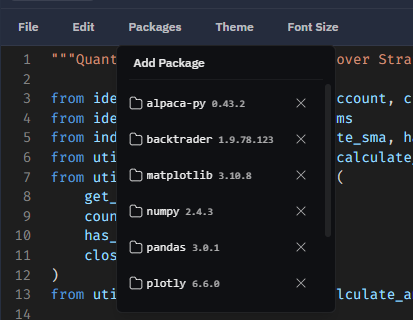
- En la barra de herramientas del editor del IDE, abre Packages.
- Debajo de Add Package verás una lista desplazable de distribuciones instaladas.
Cada fila muestra el nombre del paquete y, cuando está disponible, su versión instalada. La lista pretende reflejar las instalaciones de nivel superior (lo que tú o el producto habéis instalado directamente), no todas las dependencias transitivas ocultas dentro de otra biblioteca.
Añadir un paquete de Python
- Abre Packages en la barra de herramientas del editor.
- Haz clic en Add Package.
- En el cuadro de diálogo, escribe un nombre de distribución de PyPI — por ejemplo
pandasonumpy— usando solo letras, dígitos, puntos, guiones y guiones bajos (un nombre por instalación; en este campo no se aceptan versiones fijadas comopandas==2.2.0). - Haz clic en Add. La aplicación ejecuta
pip installen el entorno del IDE. Puede tardar un rato con paquetes grandes. - Si todo va bien, el cuadro de diálogo se cierra y el nuevo paquete aparece en la lista. Puedes hacer
importde él en tus scripts inmediatamente después de una instalación correcta.
Si falla la instalación
- El cuadro de diálogo puede mostrar un error bajo el campo.
- También se escribe un mensaje en el panel de salida, en la parte inferior (en rojo).
- Causas habituales: error tipográfico en el nombre, paquete que no está en PyPI, problemas de red o de proxy, o una versión de Python incompatible con ese paquete.
Eliminar un paquete de Python
- Abre Packages en la barra de herramientas del editor.
- Busca el paquete en la lista.
- Haz clic en el control de eliminar (×) de esa fila.
- Lee el texto de confirmación: la desinstalación se realiza con
pip uninstally no se puede deshacer desde la interfaz. - Confirma con Remove.
Si falla la eliminación
- La aplicación puede mostrar una alerta con el error del servidor.
- No elimines paquetes que no hayas añadido a menos que entiendas el impacto; desinstalar una dependencia del IDE o de otro paquete de la lista puede dejar el entorno roto hasta que reinstales lo que necesites.
Tras añadir o eliminar correctamente, se actualiza el índice de autocompletado del editor para que las sugerencias de import y el completado de miembros coincidan con lo que realmente está instalado.
Relación con los archivos de tu espacio de trabajo
- Las carpetas de espacio de trabajo contienen tus archivos
.py, carpetas y datos guardados del espacio de trabajo; no sustituyen al entorno de Python del IDE. - Las dependencias son globales para el entorno del IDE de esa máquina, no «por carpeta» en la interfaz de Packages.
- Para el completado de imports, el editor también sugiere los módulos de tu espacio de trabajo (por ejemplo, archivos dentro de una carpeta que hayas creado). Es independiente de los paquetes de PyPI, pero aparece en el mismo flujo de edición.
Referencia rápida
| Objetivo | Dónde ir |
|---|---|
| Ver qué está instalado | Menú Packages (barra de herramientas del editor) |
| Instalar desde PyPI | Packages → Add Package → escribir el nombre → Add |
| Desinstalar | Packages → × en la fila → confirmar Remove |
| Diagnosticar errores de instalación | Panel Output + mensaje en el cuadro de diálogo Add Package |
Consejos
- Prefiere añadir el conjunto más pequeño de bibliotecas que necesite tu estrategia; los conjuntos grandes ralentizan las instalaciones y las actualizaciones.
- Tras cambiar paquetes, si ocurre algo raro en Run o Test, revisa el panel Output en busca de errores de importación o relacionados con pip.
- Sigue usando Format Document y el editor como siempre; usan el mismo entorno que Run y Test.