

PáginasEjecución de código · 7 / 29
Ejecución de código
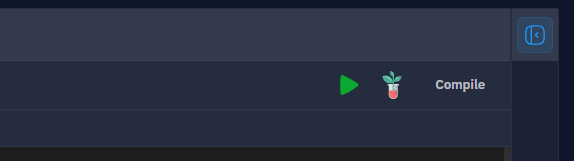
El IDE de QuantCraft te ofrece tres formas de ejecutar el archivo que estás editando (espacio de trabajo), cada una con un propósito concreto:
| Botón | Qué hace | Cuándo usarlo |
|---|---|---|
| Run | Ejecuta el archivo actual como un script de Python normal. | Comprobaciones rápidas, prototipado, imprimir valores, verificar funciones auxiliares, generar gráficos puntuales. |
| Test | Inicia un backtest de tu estrategia. | Evaluar una estrategia con datos históricos, ejecuciones únicas, barridos de parámetros u optimización genética. Consulta Backtests. |
| Compile | Crea un paquete ejecutable de tu estrategia que luego podrás asociar a gráficos. | Preparar una estrategia terminada para ejecutarla sobre gráficos fuera del IDE. |
Los tres botones están en la parte superior derecha del área del editor cuando hay un archivo abierto. Run y Test están siempre disponibles para cualquier archivo; Compile aparece en los archivos .py que siguen la plantilla de estrategia de QuantCraft.
Ejecución rápida (el botón Run)
El botón Run es la forma más sencilla de ejecutar código: ejecuta el archivo que estás viendo, de arriba abajo, como un simple python myfile.py.
Cómo ejecutar
- Abre en el editor el archivo que quieres ejecutar (no tiene que ser una estrategia: sirve cualquier archivo
.py). - Haz clic en Run en la barra de herramientas sobre el editor.
- La primera vez de cada sesión verás el cuadro de diálogo Disclaimer (ver más abajo). Haz clic en I understand para continuar.
- La salida se transmite al panel de salida, en la parte inferior del espacio de trabajo, a medida que se produce.
Mientras se ejecuta código, los botones Run y Test están desactivados para evitar ejecuciones solapadas.
Qué se ejecuta
- El archivo activo es el punto de entrada.
- Todos los demás archivos y carpetas de tu espacio de trabajo están disponibles para que puedas hacer
importdesde el archivo en ejecución (las carpetas del espacio de trabajo funcionan como paquetes de Python:from my_folder import my_module). - El código se ejecuta en el entorno de Python del IDE de QuantCraft (Dependencias), así que cualquier paquete listado en Packages (incluidos los que hayas añadido) se puede importar.
Qué funciona dentro de Run
print(...)y todo lo escrito en stdout / stderr aparece en directo en el panel de salida (los errores se muestran en rojo).- Las figuras de Matplotlib (gráficos al estilo
plt.show()) se renderizan como imágenes en el panel de salida. - Las figuras de Plotly se renderizan como gráficos interactivos.
- El script puede usar la biblioteca estándar, paquetes de terceros de tu entorno y tus propios módulos del espacio de trabajo.
Cuándo no usar Run
Run ejecuta Python puro: no maneja el motor de backtest de QuantCraft. Si tu archivo depende de los callbacks de estrategia on_init, on_bar y on_finish, Run no los llamará; usa Test en su lugar (Ciclo de vida de la estrategia).
Salida
Dondequiera que tu código imprima, dibuje o genere errores, lo verás en el panel de salida de la parte inferior del espacio de trabajo.
Qué verás
- Líneas de registro con marca de tiempo para todo lo escrito en
stdout. - Errores en rojo para todo lo escrito en
stderr, además de una pequeña insignia con el recuento de errores en la cabecera del panel. - Gráficos integrados: imágenes de Matplotlib y gráficos interactivos de Plotly.
(no output)si el script se ejecutó con éxito pero no imprimió nada.(exit code N)si el script terminó con un código de salida distinto de cero sin escribir un error.
Trabajar con el panel
- Haz clic en el título Output (o en la flecha junto a él) para contraer / expandir el panel.
- El panel se desplaza automáticamente hasta la última salida a medida que llegan líneas nuevas.
- El panel está compartido entre archivos: la próxima vez que ejecutes Run o Test, la salida anterior se borra para que empieces de cero.
- Usa el divisor sobre el panel para cambiar el tamaño que ocupa en pantalla.
Run y Test escriben en este mismo panel de salida; Test además muestra resultados estructurados en la vista Test Results del área del editor.
Avisos
QuantCraft ejecuta Python en tu máquina, con tu cuenta de usuario. Antes de tu primera ejecución de la sesión verás un cuadro Disclaimer que lo explica en lenguaje sencillo.
Qué cubre el aviso
- El código se ejecuta sin aislamiento: los scripts pueden leer y escribir los archivos a los que tengas acceso, usar la red e iniciar otros programas (por ejemplo, mediante
subprocess). - Esto es adecuado para el desarrollo local con código de confianza.
- Eres responsable del código que ejecutas, de los paquetes que instalas y de los datos que envías a servicios externos.
Las dos formas en que aparece
- Aviso del flujo de Run — aparece al hacer clic en Run (o Test). Incluye una casilla «Don't show this again». Si la marcas antes de hacer clic en I understand, los futuros Run y Test omitirán el cuadro y se ejecutarán de inmediato.
- Aviso de referencia — también accesible en cualquier momento desde el botón Disclaimer de la cabecera del panel de salida. Esta versión es de solo lectura: cerrarla no cambia tu configuración.
Si más adelante cambias de opinión y quieres que el cuadro vuelva, borra los datos del sitio de QuantCraft en tu navegador/aplicación (o usa tu flujo habitual de restablecimiento de la aplicación) y el aviso aparecerá de nuevo en el siguiente Run.
Run, Test o Compile: cuándo usar cada uno
Usa esta breve guía para elegir la acción adecuada.
Usa Run cuando…
- Quieras ejecutar rápidamente un script y ver lo que imprime o dibuja.
- Estés prototipando funciones auxiliares, explorando datos o comprobando que un cálculo hace lo que esperas.
- Estés escribiendo un pequeño script de utilidad que no es una estrategia en absoluto.
- Quieras imprimir valores intermedios mientras desarrollas.
Run es el ciclo de respuesta más rápido. No simula operaciones, no calcula métricas de rendimiento y no necesita la plantilla de estrategia.
Usa Test cuando…
- Quieras hacer un backtest de una estrategia con datos históricos.
- Tu archivo siga la plantilla de estrategia de QuantCraft (con
on_init,on_bar,on_finish). - Necesites resultados estructurados: curva de capital, métricas de rendimiento, historial de operaciones y gráficos.
- Quieras barrer parámetros (optimización por fuerza bruta) o ejecutar una optimización genética para buscar buenas combinaciones de parámetros.
Al hacer clic en Test, se abre el cuadro Backtest para que elijas el símbolo, el rango de fechas, los parámetros y (opcionalmente) los ajustes de optimización. Test ejecuta tu estrategia mediante un subproceso de backtest (no es el mismo camino que Run simple): el IDE envía la configuración por WebSocket y transmite el progreso al panel de salida. Después, los resultados aparecen en la vista Test Results del editor. Puedes pulsar Stop en cualquier momento durante una prueba larga.
Usa Compile cuando…
- Tengas una estrategia terminada que quieras asociar a un gráfico (para que se ejecute con datos en vivo o grabados fuera del IDE).
- El archivo sea una estrategia
.pyque incluya los callbacks requeridos (on_init,on_bar,on_finish).
Compile empaqueta la estrategia junto con los módulos del espacio de trabajo que importa y los paquetes del IDE que necesita en un único archivo de paquete ejecutable (*.qcraft.json) que guardas en disco mediante el cuadro de archivos del sistema. El paquete no se ejecuta por sí solo: está pensado para asociarse a un gráfico y dirigir desde allí una estrategia.
Si el botón Compile está desactivado, al archivo le falta uno de los callbacks de estrategia requeridos. Añade
def on_init():,def on_bar(...):ydef on_finish():(o usa la plantilla de estrategia predeterminada) para activarlo.
Consejos
- Detener una ejecución larga — Mientras hay un backtest en curso, aparece un botón Stop junto a los controles de Run/Test. Los scripts de Run simple se pueden terminar cerrando el archivo o interrumpiendo el backend.
- ¿Dónde fue mi salida? — El panel de salida se comparte entre Run y Test. Si alternaste entre ellos, desplázate hacia arriba en el panel; la salida de la última ejecución está al final.
- Importar otros archivos del espacio de trabajo también funciona con Run — Run y Test ven tu espacio de trabajo como un árbol de paquetes, así que las mismas instrucciones
importse comportan de forma coherente en ambos. - Compila antes de compartir — Si quieres usar la estrategia en un gráfico, compila siempre después de tu última edición para que el paquete refleje tu código más reciente.