

ページ拡張機能 · 30 / 37
v1.4.0 で新登場
拡張機能
QuantCraft v1.4.0 の新機能です。 このページは、次のメジャーリリースである v1.4.0 で提供される機能を説明しています。現在のリリースは v1.3.0 で、まだ含まれていません。
拡張機能は、QuantCraft に標準では含まれないものを追加します。チャートやバックテスト用の市場データソース、独自のパネル、AI アシスタントが呼び出せるツール、カラーテーマ、ブローカーへの接続などです。インストールし、それぞれに許可することを決め、いつでもオン・オフできます。
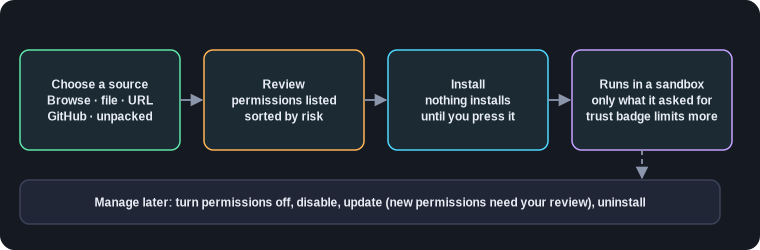
すべての拡張機能はサンドボックス内で動作します。インストール前に要求したことしかできず、許可は後から取り消せます。
このページでは拡張機能の使い方を説明します。自作する場合は拡張機能の作成を参照してください。
| ドキュメント | 内容 |
|---|---|
| このページ | インストール、信頼、権限、管理、更新、セーフモード |
| データ拡張機能 | チャート、バックテスト、実行、ファンダメンタルズ、Screener でデータ拡張機能を使う |
| ブローカー拡張機能 | ブローカー拡張機能経由の取引:上限、確認、キルスイッチ |
| 拡張機能の作成 | 自分の拡張機能の作成、実行、デバッグ、パッケージ化 |
| 拡張機能のサンプル | そのまま貼り付けられる動作例 |
| 拡張機能 API | リファレンス:マニフェスト、権限、qc API |
UI での場所
| 場所 | たどり方 |
|---|---|
| Extensions ページ | ナビゲーションバー → Extensions。タブ:Browse、Installed、Developer |
| サイドバーのアイコン | パネルを持つ拡張機能は拡張機能レールにアイコンを表示します。クリックするとパネルが開きます。そのメニューには Open、Restart、Reload、Logs、Pin、Settings、Disable、Uninstall があります |
| フッターの項目 | 拡張機能はアプリのフッターに小さなステータス項目を表示できます。フッターの Manage extensions で非表示や並べ替えができます |
| データソース | フッター → Data:バー、ライブティック、銘柄、価格、ファンダメンタルズを提供する拡張機能を選びます |
| 取引プロバイダー | フッター → Trade:注文の送信先を選びます(ブローカー拡張機能を参照) |
| テーマ | Settings → Appearance |
| AI ツール | チャット入力欄のツールボタンに拡張機能の AI ツールが一覧表示され、それぞれ個別のスイッチがあります |
ナビゲーションバーに Extensions が表示されない場合、お使いのビルドではこの機能が有効になっていません。
拡張機能のインストール
Extensions を開いて Install extension を使うか、.qcext ファイルをページ上のどこかにドロップします。
| ソース | 使うとき |
|---|---|
| Browse タブ | 公開されている拡張機能のカタログ:検索、種類での絞り込み、並べ替えができます。1 つ選んで内容を確認し、Install します |
| From file | ダウンロードした、または自分でビルドした .qcext パッケージ |
| From URL | .qcext パッケージへのリンクを貼り付けます |
| From GitHub | 公開リポジトリ。リリース(.qcext ファイルのあるリリースはそのままインストールされ、ない場合はソースがパッケージ化されます)またはブランチを選びます。ブランチは現在のコミットを Unverified としてインストールし、自動では更新されません |
| Load unpacked | コンピューター上のフォルダー(ご自身のプロジェクト)。Developer mode が必要で、Developer 拡張機能として動作します |
何かをインストールする前に、できるようになることの完全な一覧がリスクの高い順に並んだ Install <name>? が表示されます。Install を押すまで何もインストールされません。新しい権限を求める更新では、Added、Removed、unchanged が示されます。
信頼:誰が作ったか
各拡張機能にはバッジが表示され、何をインストールしようとしているかが分かります。
| バッジ | 意味 |
|---|---|
| Verified publisher | QuantCraft が認めた発行元によって署名されている |
| Unverified | 認められた発行元の署名がない(手動で追加したファイル、GitHub のブランチ、URL)。動作はしますが、ソースを信頼することになります |
| Developer | Developer mode をオンにしたフォルダーから読み込まれた、ご自身の作業中のもの |
| Self-signed | 誰かのマシンで独自のキーを使ってビルド・署名されたもの。Verified とは異なります |
| Fork / Modified | 別の拡張機能からコピーされた、またはファイルがインストール済みのパッケージと異なる |
| Sandboxed engine | WebAssembly モジュールをサンドボックス内で実行します。独自のネットワークやファイルはありません |
| Runs Python code | Python プログラムを実行します。検証済みの拡張機能(または Developer mode)ではお使いのコンピューター上で実行され、それ以外のインストールでは独自のネットワークを持たないサンドボックスで実行されます |
| Runs its own program | サンドボックスの外、お使いのコンピューター上で動作するネイティブプログラムを同梱しています。Verified の拡張機能、または Developer mode をオンにしたご自身のプロジェクトのみが実行できます |
一部のものは、権限だけでなく信頼によっても制限されます。
- 注文を出すことは、Verified の拡張機能、または Developer mode がオンの間のご自身の Developer プロジェクトにのみ許可されます。未検証の拡張機能は取引できません。
- 未検証の拡張機能の AI ツールは最初はオフで、ご自身でオンにします。
- ネイティブプログラムには Verified または Developer mode が必要です。
権限
拡張機能は必要な権限を一覧にします。権限は、インストール時、拡張機能ページの Permissions タブ、そして更新が新しいものを求めるたびに表示されます。リスクは High、Medium、Low で示されます。
| 権限 | リスク | 拡張機能にできること |
|---|---|---|
| Place orders in your brokerage account | High | 接続先のブローカーを通じて、設定した上限の範囲内で注文の発注、変更、キャンセルと、残高とポジションの読み取りを行います。Verified の拡張機能、または Developer mode のご自身のプロジェクトのみ |
| Store and read secrets | High | API キーなどのシークレットをこのコンピューターに保管します。暗号化されておらず、他の拡張機能は読み取れません |
| Connect to the listed domains | Medium | 表示された Web サイトとだけ HTTPS で通信します。それ以外はできません |
| Start backtests and forward runs | Medium | ご自身のワークスペースの戦略を実行します。初回は確認を求められます |
| Run the screener | Medium | 株式スクリーンを実行します。初回は確認を求められます |
| Use your AI connection | Medium | AI クレジットを消費します |
| Run its own program | Medium | WebAssembly、Python、ネイティブのエンジンを実行します |
| Add AI tools | Low | アシスタントに追加のツールを与えます |
| Read price bars / fundamentals / calendar events | Low | QuantCraft のデータを読み取ります(読み取り専用) |
| Provide market data | Low | データソースになります |
知っておくと便利なこと:
- どの権限も、ファイル、コード、他の拡張機能のデータへのアクセスを与えません。
- 初回使用時に確認するツール権限(Allow once、Always allow、Deny)は、60 秒後に Deny としてタイムアウトします。Always allowed の許可は Permissions タブに Revoke 付きで一覧表示されます。
- オフにした権限はただちに有効になり、拡張機能がそれを使おうとすると「permission denied」が返ります。
- 拡張機能がログイン情報やブローカーの認証情報を見ることはありません。
拡張機能の管理
Installed から拡張機能を開くと、そのページが表示されます。
| タブ | 内容 |
|---|---|
| Overview | 機能の説明、バージョン、発行元、ライセンス、Open、Disable、Uninstall |
| Permissions | できること。取り消せる権限にはスイッチがあり、Always allowed の許可も表示されます |
| Settings | 拡張機能が提供するオプション(フィールド、トグル、シークレットキー、一部にはデータソースの Set up… ウィザード)。値はこのコンピューターに保存されます |
| Activity | 今週の呼び出し回数と使用したデータ量 |
| Changelog | 各バージョンの変更内容 |
そのほかにできること:
- Disable はインストールしたままオフにします。Uninstall は削除し、保存データも削除するかを確認します。Clear data は保存データだけを消去し、シークレットは残します。
- View source は、インストール済み拡張機能のファイルを読み取り専用で表示します(オープンソースライセンスを宣言している場合)。Fork to project はそれらを編集可能な新しいプロジェクトにコピーします。インストール済みのコピーは変更されません。
- Logs は、拡張機能が報告したエラー、警告、情報を、フィルターとコピーボタン付きで表示します。
- Restart は停止した拡張機能を復帰させます。
更新
Updates エリアには新しいバージョンが一覧表示されます。Update all は新しい権限を必要としないものを適用し、より多くを求める更新は Review のために残されます。権限の範囲内にとどまる拡張機能には自動更新をオンにできます。
セーフモード
拡張機能の実行中に QuantCraft が予期せず終了した場合、セーフモードで起動します。すべての拡張機能がオフになり、バナーで何が起きたかが説明されます。ファイルや実行には影響しません。Re-enable all、疑わしいもの以外を再有効化する Re-enable all but、Keep all off を選べ、クラッシュレポートも表示できます。
知っておくこと
- 拡張機能はメインウィンドウで動作します。ポップアウトウィンドウ(チャート、Screener、取引)はアプリの既定のソースを使用します。
- クラウド実行では、拡張機能がお使いのコンピューターで動作するため、拡張機能のデータソースやブローカーは使えません。QuantCraft は、内蔵データに切り替えるか、ローカルで実行するかを尋ねます。
- 拡張機能が失敗すると、QuantCraft はどれがなぜ失敗したかを知らせ、保存した選択を維持したまま、その間は既定のソースで続行します。あるブローカーを黙って別のブローカーに置き換えることはありません。
- 拡張機能はデータをこのコンピューターに保存します。Uninstall で Delete data を選ぶと削除されます。