

ページ拡張機能の作成 · 33 / 37
v1.4.0 で新登場
自分の拡張機能を作る
QuantCraft v1.4.0 の新機能です。 このページは、次のメジャーリリースである v1.4.0 で提供される機能を説明しています。現在のリリースは v1.3.0 で、まだ含まれていません。
自分用または共有用の拡張機能を、QuantCraft の IDE から、Developer mode をオンにする以外の準備なしで作れます。プロジェクトフォルダーにシンプルな JavaScript(と HTML/CSS)を書き、ライブで実行し、1 つの .qcext ファイルにまとめます。
拡張機能が初めての方は、まず拡張機能をお読みください。すぐに使えるコードは拡張機能のサンプルに、すべての設定、権限、関数は拡張機能 APIにあります。
作れるもの
| 種類 | 内容 | 必要なもの |
|---|---|---|
| Panel | 独自のウィンドウを開くサイドバーアイコンと、任意のフッターステータス | なし(読み取るデータに応じて権限を追加) |
| Data provider | ベンダーから価格バー、ライブ約定、銘柄、価格を提供します。モックで始まるため、ベンダー用のコードを書く前から動作します | data.provide とベンダーのドメイン |
| Fundamentals provider | チャート、実行、Screener 向けに企業のファンダメンタルズを提供します | data.provide とベンダーのドメイン |
| Broker | ブローカー経由で注文を出します(ブローカー拡張機能を参照)。モックのブローカーで始まります | data.provide + 注文の発注 |
| AI tools | AI アシスタントが呼び出せるツール | ai.tools |
| WebAssembly engine | AI ツールまたはプロバイダーの背後にある、サンドボックス化された .wasm モジュール | 独自のプログラムの実行 |
| Python engine | ツールまたはプロバイダーの背後にある Python プログラム(純粋な Python パッケージを含む) | 独自のプログラムの実行 |
| Native engine | 独自のプログラム(OS ごとに 1 つのビルド) | 独自のプログラムの実行、および Verified または Developer mode |
| Theme | 色のみ。コードは不要 | なし |
| npm packages | 他の種類への追加機能:npm パッケージを使い、コードをモジュールに分割 | ビルドステップ |
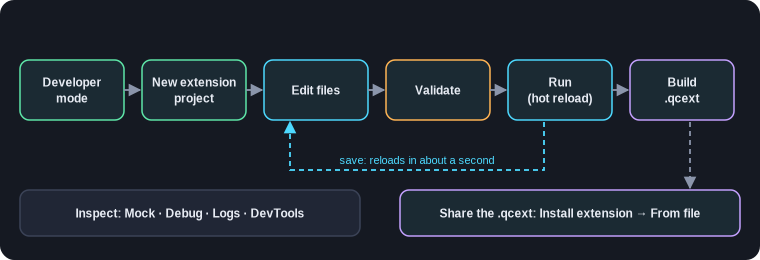
1. Developer mode をオンにする
Extensions → Developer → Developer mode。フォルダーから直接拡張機能を読み込めるようになります。読み込まれたフォルダーは未検証として動作するため、ご自身でオンにするスイッチになっています。
2. プロジェクトを作成する
IDE で Files サイドバーを開き、New extension project を選びます。
- Name を付けます。id は発行者名と名前から作られます(
publisher.name、小文字)。id は公開後は固定されるため、慎重に選んでください。 - Parts で 1 つ以上の種類にチェックを入れます。これらは 1 つのマニフェストを共有します。Advanced には、ブローカー、エンジン、npm パッケージがあります。
- Create project。ウィザードが、作成するファイルと要求する権限を一覧表示します。
IDE でプロジェクトフォルダーを開きます。マニフェストは qcext.json です。プロジェクトバーの Manifest ボタンで、それを編集するフォームが開きます。
価格バーを読み取るパネル用の最小限のマニフェスト(qcext.json)です。ウィザードも同様のものを作成し、Manifest ボタンで編集できます。
{
  "id": "acme.lastclose",
  "version": "0.1.0",
  "apiVersion": 1,
  "name": "Last close",
  "description": "Latest close and 30-day change for a symbol.",
  "permissions": ["data.ohlcv"],
  "contributes": {
    "sidebar": { "title": "Last close", "icon": "ui/icon.svg", "entry": "ui/index.html" }
  }
}ページとスクリプトを含む完全なプロジェクトは、拡張機能のサンプルにあります。
3. プロジェクトバー
IDE のワークスペースが拡張機能プロジェクトの場合、エディターの上にバーが表示されます。
| ボタン | 動作 |
|---|---|
| Validate | マニフェスト、参照されている各ファイル、JavaScript/JSON/HTML/CSS の構文、相対インポート、権限の使用状況を確認します。問題は file:line として一覧表示されます |
| Run / Stop | フォルダーを開発者拡張機能として読み込み、開きます。マニフェストにエラーがある間は Run が無効です |
| Reload | 今すぐ再読み込み(保存時にも自動で再読み込みされます) |
| Window | アプリ内のモーダルではなく、別のプレビューウィンドウ(「Live · reloads on save」)で拡張機能を開きます |
| Manifest | qcext.json 用のフォーム |
| Mock | データプロバイダー向け:サンプルバーの取得とライブティックの監視、レイテンシー、失敗、不正データ、無音の設定ができ、QuantCraft が何を受け入れ何を破棄したかとその理由を正確に確認できます |
| Build | プロジェクトを確認、パッケージ化し、署名して .qcext にします |
| Debug | ライブの呼び出し、プロバイダーのトラフィック、データソース、ストレージ(後述) |
| Logs | 拡張機能が報告したすべて |
| DevTools | ブラウザーの開発者ツールを開きます。含まれているビルドでのみ利用できます |
ステータスチップには、Running、Reloaded N s ago、Reloading…、Stopped、Error · N problem のいずれかが表示されます。
ホットリロード: プロジェクトの実行中にファイルを保存すると、約 1 秒で再読み込みされます。構文エラーや不正なマニフェストがあると再読み込みは一時停止し、最後に動作していたバージョンが画面に残ります。修正すれば再読み込みされます。新しい権限を追加する再読み込みは、フォルダーを再度読み込んで承認するまで拒否されます。
4. 書く
各ページとスクリプトは QuantCraft SDK を読み込み、その準備を待ちます。
<script type="module" src="/_sdk/qc.js"></script>
<script type="module" src="app.js"></script>
const qc = await window.qc.ready; // then use qc.* (see the Extension API page)すべての拡張機能が従うルール:
- インラインスクリプトと
evalは使えません。 コードは.jsファイルに入れます。スタイルは.cssファイル(またはインラインの<style>)に入れます。 - ネットワーク:
net:<host>権限として宣言した HTTPS ホストにのみ接続できます(api.example.comのようなホスト名で、スキームやポートなし、最大 20 件)。マニフェストで宣言すると、ユーザーはインストール時にそれを確認できます。 - シークレット:
secret型の設定(とsecrets権限)を宣言し、qc.secrets.getで読み取ります。ユーザーは拡張機能の Settings でキーを入力します。ご自身のページでキーを尋ねないでください。 - 権限は可能な限り少なくしてください。 権限を追加する更新は、すべてのユーザーに再承認を求めます。
- パスは相対パスで
/を使い、..は使いません。 - 色:
--qc-*CSS 変数を使うと、ページがライト、ダーク、ユーザーのテーマに従います。
5. npm パッケージを追加する(任意)
ウィザードで npm packages にチェックを入れます(後から追加することもできます)。コードは src/ に置きます。Build(および Run / Reload)がそれをマニフェストが読み込むファイルにバンドルし、package.json と src/ はパッケージに含まれません。初回は、QuantCraft がプロジェクトのビルドスクリプトを許可するよう求めます(Run this project's build script?)。依存関係はスクリプトを無効にしてインストールされます。ブラウザーで動作するパッケージのみを使用してください。
6. ビルドして共有する
Build を押します。次のステップを実行し、それぞれの結果を表示します:Check the manifest → Check syntax → Check permission use → Install dependencies / Build (compile) when needed → Pack the files → Sign。結果は dist/<id>-<version>.qcext です。
- 新しいリリースをビルドする前に、
qcext.jsonのversion(semver)を上げてください。 - パッケージはお使いのコンピューター上のキーで署名されます。これにより Self-signed になりますが、Verified とは異なります。他の人からは未検証として表示されます。
- Install this build は、ユーザーとして試せるよう、パッケージをお使いのマシンにインストールします。
- 共有するには、
.qcextファイルを送ります。受け取った人は Install extension → From file(または From URL / GitHub)でインストールします。Verified のステータスと Browse カタログは QuantCraft が管理します。
制限:パッケージには最大 2000 ファイル、ファイルあたり 20 MB、合計 100 MB まで含められます。
Mock でデータプロバイダーをテストする
Data provider または Fundamentals provider のパートから始めてください。モックのソースと、プロバイダーファイルの先頭にスイッチ(USE_MOCK)が付属しています。true のままにして全体の流れを試し、その後 false にしてベンダー呼び出しを記述します。
Mock では、Fetch bars、Watch live ticks を実行し、Latency、Failure rate、Bad bars、Future bars、Bad ticks、Go quiet after を使って、ベンダーの挙動が不安定なときに拡張機能と QuantCraft がどう動くかを確認できます。パネルには、何が accepted、dropped されたかとその理由が一覧表示されます。
デバッグ
| ツール | 提供するもの |
|---|---|
| Logs | レベル、ソース、フィルター。エラーにはファイルと行、およびスタックが表示されます。バンドルされたプロジェクト(npm パッケージ)では、位置が src/ のファイルにマッピングされ、クリックするとその行でファイルが開きます |
| Debug → Calls | 拡張機能と QuantCraft の間の双方向のすべての呼び出し:メソッド、結果(または permission_denied、timeout、rate_limited などのエラーコード)、所要時間、サイズ、引数の短い要約。キーやパスワードに見えるものは非表示になり、結果は記録されません |
| Debug → Providers | プロバイダー呼び出しごとの回数、エラー、平均時間、最大時間 |
| Debug → Data sources | 開いているチャートについて、どのソースがバー、ティック、銘柄、価格、ファンダメンタルズを提供しているか、そしてその理由(チップの選択、フッターの選択、オフまたは削除されたソース、このセッションでの失敗) |
| Debug → Storage and secrets | 拡張機能が保存しているものの名前とサイズ、設定済みのシークレット設定。値は決して表示されません |
| DevTools | ブラウザーの開発者ツールでのブレークポイントとステップ実行:Sources でファイルを開いてブレークポイントを設定するか、コードに debugger; を書きます。ツールを含むビルドで利用できます |
追跡されるのは、ご自身の Developer プロジェクトだけです。
よくある問題:
| 表示される内容 | 考えられる原因 |
|---|---|
permission_denied | qcext.json に権限がない(追加してください)、またはユーザーがオフにした |
| 「Extension failed to load」 | ページが開始前に例外を投げた、または参照先のファイルがない。Logs を確認してください |
| 空白のパネル | await window.qc.ready がない、またはインラインスクリプトがブロックされた |
| ベンダーへのリクエストがブロックされる | そのホスト名を net: 権限として追加する |
| 「Run is off」 | マニフェストにエラーがあります。Validate が一覧表示します |
| データソースがスキップされる | 理由は Debug → Data sources を参照 |
コマンドライン:qc-ext
IDE の外で作業したい場合、SDK パッケージには qc-ext コマンドが含まれています。
| コマンド | 動作 |
|---|---|
qc-ext init <dir> --template <parts> --id publisher.name --name "Name" | プロジェクトを作成します(ウィザードと同じパート。カンマで組み合わせます) |
qc-ext validate [dir] | Validate と同じ確認。エラーがあると 0 以外で終了します |
qc-ext dev [dir] | 変更のたびに再検証します(実行するには、Developer mode のアプリでフォルダーを読み込みます) |
qc-ext pack [dir] | 検証して dist/<id>-<version>.qcext を書き出します。--build を付けると先にビルドを実行します |
AI アシスタントに任せる
QuantCraft の AI チャットは、拡張機能を代わりに書けます。プロジェクトを IDE のワークスペースとして開き、Agent モードを使って、希望を説明してください(「私のベンダーの REST API 用のデータプロバイダー」、「今日の値動き上位を一覧表示するパネル」など)。
- 適切なガイドを読み、New extension project と同じファイルから始めます。
- 編集のたびに、QuantCraft がプロジェクト全体を確認し、問題の正確な
file:lineをアシスタントに伝えるので、頼まなくても修正されます。 - Agent モードでは、プロジェクトの実行、ビルド(ビルドスクリプトをすでに許可している場合のみ)、パッケージ化ができ、拡張機能のログと呼び出しを読んで失敗の原因を調べられます。
- ご自身が行うべきこと、つまり Developer mode をオンにする、ビルドスクリプトを許可する、依存関係をインストールする、同じ id のインストール済み拡張機能を置き換える、といったことは、あなたに依頼します。署名、パッケージのインストール、公開を代わりに行うことはありません。
特に要求する権限を中心に、書かれた内容を確認してください。