

ページ依存関係 · 6 / 29
依存関係
QuantCraft は、戦略コードを IDE 専用の専用 Python 環境で実行します。Run / Test、Format Document、パッケージのインストール/削除はすべて、同じインタープリタとそのライブラリを使用します。
このページでは、その環境の仕組みと、Python パッケージの追加・削除の方法を説明します。
環境(管理する対象)
- IDE の単一環境 — QuantCraft IDE の Python 環境は 1 台のマシンにつき 1 つです(アプリの Python バックエンドが使用するもの)。ディスク上の特定のワークスペースフォルダには紐づいておらず、コードを実行またはテストするとき、すべてのプロジェクトとすべての開いているファイルがこの環境を共有します。
- どこでも同じパッケージ — ここに
pandasをインストールすれば、.pyファイルがどのワークスペースフォルダにあっても、IDE から実行するどのスクリプトでもimport pandasできます。 - バックエンドが必要 — パッケージのインストールや削除は、QuantCraft の Python バックエンドと通信します。バックエンドが起動していない、または到達できない場合、これらの操作は失敗します(アプリが更新できるまで、キャッシュされたパッケージ一覧が表示されることがあります)。
- 最初から入っているもの — QuantCraft には、IDE に必要なパッケージの基本セット(戦略 API、プロット、ブローカー、フォーマットなど)が同梱されています。これらは、ご自身で追加したものとともにパッケージ一覧に表示されます。基本セットは製品の一部とお考えください。IDE が依存するものを削除すると、Run、Test、Format Document が壊れることがあります。
インストール済みパッケージを表示する
- IDE のエディタツールバーで Packages を開きます。
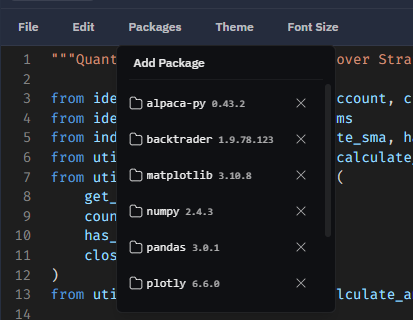
- Add Package の下に、インストール済みのディストリビューションのスクロール可能な一覧が表示されます。
各行にはパッケージ名と、利用可能な場合はインストール済みバージョンが表示されます。この一覧は、トップレベルのインストール(ご自身または製品が直接インストールしたもの)を反映することを意図しており、他のライブラリの中に隠れたすべての推移的依存関係を示すものではありません。
Python パッケージを追加する
- エディタツールバーで Packages を開きます。
- Add Package をクリックします。
- ダイアログで、PyPI のディストリビューション名(例:
pandasやnumpy)を、英字、数字、ドット、ハイフン、アンダースコアのみで入力します(1 回のインストールにつき 1 つの名前。pandas==2.2.0のようなバージョン指定は、このフィールドでは使用できません)。 - Add をクリックします。アプリは IDE 環境で
pip installを実行します。大きなパッケージでは時間がかかることがあります。 - 成功するとダイアログが閉じ、新しいパッケージが一覧に表示されます。インストールに成功したら、すぐにスクリプトで
importできます。
インストールに失敗した場合
- ダイアログのフィールドの下にエラーが表示されることがあります。
- 下部の出力パネルにも(赤字で)メッセージが書き込まれます。
- 典型的な原因: 名前のタイプミス、PyPI にないパッケージ、ネットワークやプロキシの問題、そのパッケージに対応しない Python バージョン。
Python パッケージを削除する
- エディタツールバーで Packages を開きます。
- 一覧でパッケージを探します。
- その行の**削除(×)**コントロールをクリックします。
- 確認メッセージを読みます。アンインストールは
pip uninstallで実行され、UI から元に戻すことはできません。 - Remove で確定します。
削除に失敗した場合
- アプリがサーバーのエラーを含むアラートを表示することがあります。
- 影響を理解していない限り、ご自身で追加していないパッケージは削除しないでください。IDE や一覧にある他のパッケージの依存関係をアンインストールすると、必要なものを再インストールするまで環境が壊れた状態になることがあります。
追加または削除に成功すると、エディタのオートコンプリートのインデックスが更新され、import の候補やメンバー補完が実際にインストールされているものと一致します。
ワークスペースのファイルとの関係
- ワークスペースフォルダには、
.pyファイル、フォルダ、保存されたワークスペースデータが入ります。IDE の Python 環境の代わりにはなりません。 - 依存関係は、そのマシンの IDE 環境全体で共通であり、Packages UI の「フォルダごと」ではありません。
- import の補完では、エディタはワークスペースのモジュール(たとえば、作成したフォルダ内のファイル)も提案します。これは PyPI パッケージとは別ですが、同じ編集の流れの中に表示されます。
クイックリファレンス
| 目的 | 操作する場所 |
|---|---|
| インストール済みを確認する | Packages メニュー(エディタツールバー) |
| PyPI からインストールする | Packages → Add Package → 名前を入力 → Add |
| アンインストールする | Packages → 行の × → Remove を確定 |
| インストールエラーを診断する | Output パネル + Add Package ダイアログのメッセージ |
ヒント
- 戦略に必要な最小限のライブラリだけを追加することをおすすめします。大きなスタックは、インストールやアップグレードを遅くします。
- パッケージを変更した後、Run や Test で何かおかしなことが起きたら、Output パネルでインポートや pip に関するエラーを確認してください。
- Format Document とエディタは、これまでどおり使えます。これらは Run や Test と同じ環境を使います。