

ページワークスペースのレイアウト · 3 / 29
ワークスペースのレイアウト
QuantCraft IDE は、トレーディング戦略を書き、実行し、テストするための場所です。ウィンドウ全体を使う 1 つのワークスペースとして構成され、作業のしかたに合わせてサイズ変更、展開、折りたたみができる 4 つの主要な領域からなります。
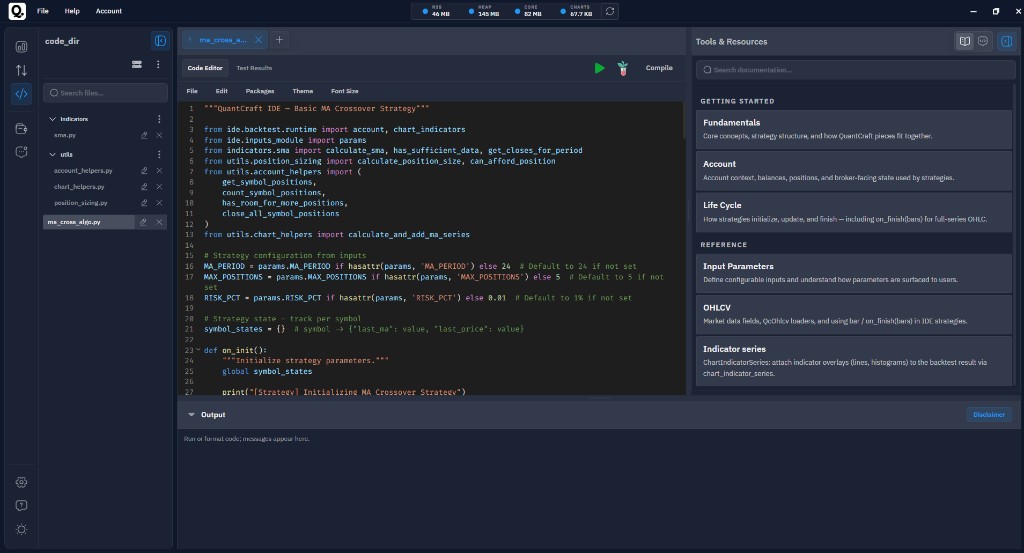
概要:
- Files Sidebar — プロジェクトのファイルとフォルダ
- IDE Main Panel — Python エディタ、表示タブ、Run / Test / Compile コントロール
- 出力パネル — コンソール出力、プロット、バックテストの進行状況
- Tools & Resources Sidebar — アプリ内ドキュメント(このサイトの リファレンス も参照)と QuantCraft AI
1. Files Sidebar(左)
Files Sidebar では、ワークスペースフォルダ内のすべてを管理します。
ヘッダー
- サイドバーのヘッダーには、リンクされているワークスペースフォルダの名前が表示されます。まだ選択していない場合は Files とだけ表示されます。
- タイトルにカーソルを合わせると、フォルダのフルパスがツールチップで表示されます。
- 折りたたみ/展開ボタンで、サイドバーを細い縦のストリップに縮小(ワークスペース名は縦書きで表示されたまま)したり、元の幅に戻したりできます。
ツールバー
ヘッダーのすぐ下には次のものがあります。
- Workspace Folder ボタン — ワークスペースダイアログを開き、プロジェクトファイルの保存場所を選んだり、ディスク上のフォルダから既存のプロジェクトを読み込んだりします。
- 3 点アクションメニュー — 次の操作にすばやくアクセスできます。
- New File — ワークスペースのルートに新しいファイルを作成します。
- New Folder — ワークスペースのルートに新しいフォルダを作成します。
ワークスペースフォルダがまだリンクされていない場合、New File / New Folder は無効になり、ツールチップで理由が説明されます。
検索ボックス
検索フィールドは、入力に合わせてファイルツリーを絞り込みます。一致するフォルダとファイルは表示されたままで、それ以外は非表示になります。× をクリックすると検索がクリアされます。
ファイルツリー
- フォルダは展開可能なノードとして表示されます。フォルダをクリックすると内容の表示/非表示が切り替わります。
- ファイルをクリックするとエディタで開きます。
- 行にカーソルを合わせるとインラインアクション(名前の変更、削除、フォルダの場合はサブファイルやサブフォルダの追加)が表示されます。
- アクティブなファイルはハイライトされるので、編集中のものがいつでも分かります。
空の状態
- ワークスペースがまだない場合 — ワークスペースボタンでワークスペースフォルダを選ぶよう促す短いメッセージが表示されます。
- 検索に一致するものがない場合 — 検索ボックスの下に「No matches」と表示されます。
2. IDE Main Panel(中央)
ワークスペースの中央が、実際に作業する場所です。上から順に次のように積み重なっています。
- タブストリップ
- ビュー切り替えと実行コントロール
- エディタツールバー
- エディタ / Test Results 領域
タブストリップ
- 開いているファイルごとに、上部に専用のタブが表示されます。
- タブをクリックすると、そのファイルにフォーカスします。
- タブをドラッグして並べ替えられます。ファイルがたくさん開いている場合、ストリップは横にスクロールします。
- 各タブには、ファイルを閉じるための小さな × があります(タブを閉じても、ワークスペースからファイルは削除されません)。
- ストリップの右端の + ボタンで New File ダイアログが開きます。
ビュー切り替えと実行コントロール
ファイルを開いているとき、この行には次のものがあります。
- Code Editor / Test Results タブ — メインパネルを、コードの編集と、アクティブなファイルの最新のバックテスト結果の表示との間で切り替えます。
- Run ボタン — 現在のファイルを通常の Python スクリプトとして実行します。出力は下部の出力パネルにストリーミングされます。
- Test ボタン — 期間、銘柄、最適化オプションを選択する Test (backtest) ダイアログを開きます。
- Compile ボタン(
.pyの戦略ファイルのみ) — 戦略の自己完結した実行可能バンドルをディスクに保存し、後で使えるようにします。 - バックテストの実行中は、ここにスピナーと Stop ボタンが表示され、実行をキャンセルできます。
エディタツールバー
Code Editor ビューでは、エディタの上の細いツールバーに次のものがあります。
- File — Save As、ワークスペースへの Python ファイルの Import、ワークスペースの Export。
- Edit — Undo、Redo、Cut、Copy、Paste、Find、Replace、Format Document。
- Packages — 戦略で使える追加の Python パッケージを管理し、新しいものを追加します。
- Theme — エディタのカラーテーマを選びます。
- Font Size — エディタのフォントサイズを選びます。
テーマとフォントサイズの選択は、セッションをまたいで記憶されます。
エディタ / Test Results 領域
- Code Editor — シンタックスハイライト、検索/置換、フォーマット、元に戻す/やり直しを備えた本格的なコードエディタ。
- Test Results — アクティブなファイルの直近のバックテストの構造化された結果(パフォーマンスの概要、チャート、取引履歴、最適化の場合は掘り下げられる実行結果の並べ替え済みリスト)を表示します。
空の状態
- ワークスペースフォルダがない場合 — エディタの代わりに、Files Sidebar からワークスペースフォルダを選ぶ方法を説明するメッセージが表示されます。
- ワークスペースは準備済みだがファイルが開いていない場合 — 「Open a file from the sidebar or use + to create a new file.」と表示されます。
3. 出力パネル(下)
出力パネルはエディタの下にあり、すべてのファイルで共有されます。
- ヘッダー — タイトル(または矢印)をクリックして、パネルを展開/折りたたみします。
- 進行状況バー — バックテストの実行中、現在のバー(単一実行)または現在の実行/世代(最適化)をライブの進行状況バーで表示します。
- エラーバッジ — エラーが記録されている場合、ヘッダーの赤いバッジに件数が表示されます。
- Disclaimer ボタン — コードがどのように実行されるかについての情報ダイアログを開きます。
パネル内には次のものが表示されます。
- 通常の
print()の出力とランタイムメッセージ(タイムスタンプ付き)。 - 赤くハイライトされたエラー。
- パネル内に直接レンダリングされるプロット — Matplotlib の画像とインタラクティブな Plotly の図の両方。
新しい行が届くたびに、パネルは最新の出力まで自動でスクロールします。
サイズ変更
エディタと出力パネルの間には細い水平の区切りがあります。上下にドラッグして、それぞれが使う縦方向のスペースを変更できます。区切りにフォーカスして上/下矢印キーで微調整することもできます。サイズの選択はセッションをまたいで記憶されます。
4. Tools & Resources Sidebar(右)
右のサイドバーは、リファレンスとアシスタントのための領域です。ヘッダーには Tools & Resources と表示されます。
展開すると、2 つのタブで次を切り替えられます。
Documentation タブ
QuantCraft のランタイム、ファンダメンタルズ、インジケーター、入力パラメータ、ライフサイクル、アカウント などのトピックを収めたアプリ内ドキュメントブラウザです。IDE を離れずに調べものができます。これらがどの記事に対応するかは、このサイトの リファレンス ページにまとまっています。
QuantCraft AI タブ
QuantCraft AI チャットアシスタントは、あなたのワークスペースを理解します。次のような用途に使えます。
- コードについて質問する
- 戦略の作成や修正の手助けを得る
- 外部モデルの API キーを接続する
- 複数のチャットの会話を管理する
サイズ変更と折りたたみ
- エディタ領域と右サイドバーの間の縦の区切りをドラッグして、サイドバーのサイズを変更できます。区切りにフォーカスして左/右矢印キーで微調整することもできます。
- サイドバーヘッダーの展開/折りたたみボタンで、ラベルだけを表示する細い縦のストリップに縮小できます。
まとめ: ナビゲーションのヒント
- エディタの領域を最大化する — Files Sidebar と Tools & Resources Sidebar を折りたたみ、不要なときは出力パネルも折りたたみます。
- コードと結果を比較する — エディタの上の Code Editor / テスト結果 の切り替えを使います。結果はファイルごとに保持されるため、ファイルを切り替えるとそのファイルの直近の実行が表示されます。
- 長時間のバックテストを見守る — 別のファイルに切り替えても、進行状況バーは 出力パネル のヘッダーに表示されたままで、バックテスト のコントロールには Stop ボタンが表示されます。
- すばやく見つける — Files Sidebar の検索ボックスでツリーを絞り込み、Edit メニューの Find / Replace で現在のファイル内を検索します。
- レイアウトは記憶される — サイドバーの幅、出力パネルのサイズ、エディタのテーマ、フォントサイズは自動的に保存され、次回 IDE を開いたときに復元されます。