

الصفحاتالإضافات · 30 / 37
جديد في الإصدار v1.4.0
الإضافات
جديد في QuantCraft v1.4.0. تصف هذه الصفحة وظيفة تصدر مع الإصدار v1.4.0، وهو الإصدار الرئيسي القادم. الإصدار الحالي هو v1.3.0 ولا يتضمنها بعد.
تضيف الإضافات إلى QuantCraft أموراً لا يأتي بها: مصدر بيانات سوق لرسومك البيانية واختباراتك الرجعية، أو لوحة خاصة بك، أو أدوات يستطيع مساعد الذكاء الاصطناعي استدعاءها، أو سمة ألوان، أو اتصالاً بوسيطك. تثبّتها، وتقرر ما يُسمح لكل منها بفعله، وتشغّلها وتوقفها متى شئت.
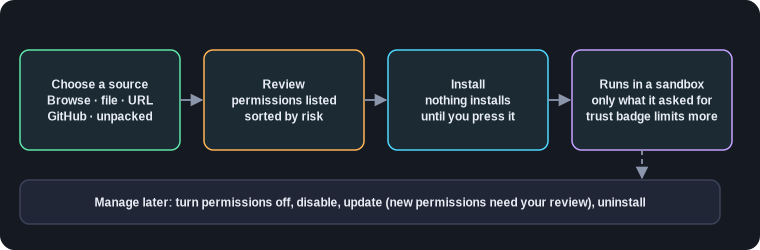
تعمل كل إضافة داخل بيئة معزولة (sandbox). لا تستطيع فعل إلا ما طلبته قبل التثبيت، ويمكنك سحب الأذونات لاحقاً.
تغطي هذه الصفحة استخدام الإضافات. لصنع واحدة، راجع بناء الإضافات.
| المستند | ما يغطيه |
|---|---|
| هذه الصفحة | التثبيت والثقة والأذونات والإدارة والتحديثات والوضع الآمن |
| إضافات البيانات | استخدام إضافة بيانات للرسوم البيانية والاختبارات الرجعية والتشغيلات والبيانات الأساسية والماسح |
| إضافات الوسطاء | التداول عبر إضافة وسيط: الحدود والتأكيدات ومفتاح الإيقاف الطارئ |
| بناء الإضافات | إنشاء إضافاتك وتشغيلها وتصحيحها وتغليفها |
| أمثلة الإضافات | أمثلة عاملة يمكنك لصقها |
| واجهة برمجة الإضافات | المرجع: البيان والأذونات وواجهة qc |
أين تجدها في الواجهة
| أين | كيف تصل إليها |
|---|---|
| صفحة Extensions | شريط التنقل ← Extensions. التبويبات: Browse وInstalled وDeveloper |
| أيقونات الشريط الجانبي | تعرض الإضافات التي لها لوحة أيقونة في شريط الإضافات؛ انقر عليها لفتح اللوحة. تتيح قائمتها Open وRestart وReload وLogs وPin وSettings وDisable وUninstall |
| عناصر التذييل | يمكن للإضافات عرض عنصر حالة صغير في تذييل التطبيق. يتيح لك بند Manage extensions في التذييل إخفاءها أو إعادة ترتيبها |
| مصادر البيانات | التذييل ← Data: اختر أي إضافة توفّر الأشرطة والتيكات الحيّة والرموز والأسعار والبيانات الأساسية |
| مزوّد التداول | التذييل ← Trade: اختر وجهة الأوامر (راجع إضافات الوسطاء) |
| السمات | Settings → Appearance |
| أدوات الذكاء الاصطناعي | يسرد زر الأدوات في مربع المحادثة أدوات الذكاء الاصطناعي لإضافة ما، ولكل منها مفتاح تشغيل خاص |
إذا لم ترَ Extensions في شريط التنقل فالميزة غير مفعّلة في نسختك.
تثبيت إضافة
افتح Extensions واستخدم Install extension، أو أسقط ملف .qcext في أي مكان على الصفحة.
| المصدر | متى تستخدمه |
|---|---|
| تبويب Browse | فهرس الإضافات المنشورة: ابحث وصفِّ حسب النوع ورتّب. انقر على إضافة وراجعها ثم Install |
| From file | حزمة .qcext نزّلتها أو بنيتها |
| From URL | الصق رابطاً لحزمة .qcext |
| From GitHub | مستودع عام. اختر إصداراً (يُثبَّت الإصدار الذي يحتوي ملف .qcext كما هو، وإلا تُغلَّف الشيفرة المصدرية لك) أو فرعاً. يثبّت الفرع آخر commit بوصفه Unverified ولا يتحدّث من تلقاء نفسه |
| Load unpacked | مجلد على حاسوبك (مشروعك الخاص). يتطلب Developer mode ويعمل كإضافة Developer |
قبل تثبيت أي شيء ترى Install <name>? مع القائمة الكاملة لما ستتمكن من فعله، مرتبةً حسب الخطورة. لا يُثبَّت شيء حتى تضغط Install. يعرض التحديث الذي يطلب أذونات جديدة ما Added وما Removed وما بقي unchanged.
الثقة: من صنعها
تعرض كل إضافة شارات لتعرف ما الذي تثبّته.
| الشارة | المعنى |
|---|---|
| Verified publisher | موقَّعة من ناشر يعترف به QuantCraft |
| Unverified | غير موقَّعة من ناشر معروف (ملف مثبَّت يدوياً أو فرع GitHub أو رابط). تعمل، لكنك تثق بالمصدر |
| Developer | محمَّلة من مجلد مع تفعيل Developer mode: عملك الخاص قيد التطوير |
| Self-signed | بُنيت ووُقّعت على جهاز شخص ما بمفتاحه الخاص. وهذا ليس مثل Verified |
| Fork / Modified | منسوخة من إضافة أخرى، أو تختلف ملفاتها عن الحزمة المثبَّتة |
| Sandboxed engine | تشغّل وحدة WebAssembly في بيئة معزولة: بلا شبكة أو ملفات خاصة بها |
| Runs Python code | تشغّل برنامج Python. الإضافة الموثّقة (أو Developer mode) تشغّله على حاسوبك؛ وأي تثبيت آخر يشغّله في بيئة معزولة بلا شبكة خاصة |
| Runs its own program | تأتي ببرنامج أصلي يعمل على حاسوبك خارج البيئة المعزولة. لا يستطيع تشغيل واحد إلا إضافة Verified أو مشروعك الخاص مع تفعيل Developer mode |
بعض الأمور مقيّدة بالثقة وليس بالأذونات فقط:
- وضع الأوامر مسموح فقط لإضافة Verified، أو لمشروعك Developer الخاص ما دام Developer mode مفعّلاً. لا تستطيع إضافة غير موثّقة التداول أبداً.
- أدوات الذكاء الاصطناعي من إضافة غير موثّقة تبدأ متوقفة؛ وتشغّلها بنفسك.
- البرامج الأصلية تتطلب Verified أو Developer mode.
الأذونات
تسرد الإضافة الأذونات التي تحتاجها. وتُعرض عند التثبيت، وفي تبويب Permissions بصفحتها، ومجدداً كلما طلب تحديث شيئاً جديداً. تُعرض الخطورة كـ High أو Medium أو Low.
| الإذن | الخطورة | ما يتيحه للإضافة |
|---|---|---|
| Place orders in your brokerage account | High | وضع الأوامر وتعديلها وإلغاؤها وقراءة أرصدتك ومراكزك عبر الوسيط المتصلة به، ضمن الحدود التي تضعها. فقط لإضافات Verified أو لمشروعك الخاص في Developer mode |
| Store and read secrets | High | حفظ أسرار مثل مفاتيح API على هذا الحاسوب. وهي غير مشفّرة، ولا تستطيع الإضافات الأخرى قراءتها |
| Connect to the listed domains | Medium | التواصل مع المواقع المعروضة بالضبط عبر HTTPS. لا شيء غير ذلك |
| Start backtests and forward runs | Medium | تشغيل استراتيجيات مساحة عملك. تسألك في المرة الأولى |
| Run the screener | Medium | تشغيل مسح للأسهم. تسألك في المرة الأولى |
| Use your AI connection | Medium | إنفاق رصيد الذكاء الاصطناعي لديك |
| Run its own program | Medium | تشغيل محرك WebAssembly أو Python أو أصلي |
| Add AI tools | Low | منح المساعد أدوات إضافية |
| Read price bars / fundamentals / calendar events | Low | قراءة بيانات QuantCraft (للقراءة فقط) |
| Provide market data | Low | أن تكون مصدر بيانات |
مفيد أن تعرف:
- لا يمنح أي إذن وصولاً إلى ملفاتك أو شيفرتك أو بيانات الإضافات الأخرى.
- أذونات الأدوات التي تسأل عند أول استخدام (Allow once وAlways allow وDeny) تنتهي مهلتها كـ Deny بعد 60 ثانية. وتُدرج تصاريح Always allowed في تبويب Permissions مع Revoke.
- الإذن الذي توقفه يسري فوراً؛ وعندها تتلقى الإضافة «permission denied» حين تحاول استخدامه.
- لا ترى الإضافات أبداً بيانات تسجيل دخولك أو اعتماد وسيطك.
إدارة الإضافات
افتح إضافة من Installed لترى صفحتها.
| التبويب | محتواه |
|---|---|
| Overview | ما تفعله والإصدار والناشر والترخيص وOpen وDisable وUninstall |
| Permissions | ما يُسمح لها به، مع مفاتيح حيث يمكن سحب إذن، وتصاريح Always allowed |
| Settings | الخيارات التي تقدمها الإضافة (حقول ومفاتيح تبديل ومفاتيح سرية، ولبعضها معالج Set up… لمصدر البيانات). تُحفظ القيم على هذا الحاسوب |
| Activity | عدد الاستدعاءات التي أجرتها هذا الأسبوع وكمية البيانات التي استخدمتها |
| Changelog | ما تغيّر في كل إصدار |
أمور أخرى يمكنك فعلها:
- Disable يُبقيها مثبّتة لكن متوقفة. Uninstall يزيلها ويسأل هل تُحذف بياناتها المحفوظة أيضاً. Clear data يمسح بياناتها المخزّنة فقط ويُبقي أسرارك.
- View source يعرض ملفات إضافة مثبّتة للقراءة فقط (حين تصرّح بترخيص مفتوح المصدر). Fork to project ينسخها إلى مشروع جديد يمكنك تعديله؛ ولا تُغيَّر النسخة المثبّتة أبداً.
- Logs يعرض ما أبلغت عنه الإضافة: أخطاء وتحذيرات ومعلومات، مع مرشّحات وزر نسخ.
- Restart يعيد إضافة توقفت.
التحديثات
تسرد منطقة Updates الإصدارات الجديدة. يطبّق Update all ما لا يحتاج أذونات جديدة؛ وأي تحديث يطلب المزيد يُترك لك لتفعل Review. يمكنك تشغيل التحديث التلقائي للإضافات التي تبقى ضمن أذوناتها.
الوضع الآمن
إذا أُغلق QuantCraft بشكل غير متوقع أثناء تشغيل إضافة، يبدأ في الوضع الآمن: جميع الإضافات متوقفة وتشرح لافتة ما حدث. لا تتأثر ملفاتك وعمليات التشغيل. يمكنك اختيار Re-enable all أو Re-enable all but المشتبه بها أو Keep all off، وعرض تقرير الانهيار.
أمور يجب معرفتها
- تعمل الإضافات في النافذة الرئيسية. أما النافذة المنفصلة (رسم بياني أو الماسح أو التداول) فتستخدم المصادر الافتراضية للتطبيق.
- لا يمكن لـتشغيل سحابي استخدام مصدر بيانات أو وسيط من إضافة، لأن الإضافات تعمل على حاسوبك. يسأل QuantCraft هل يُحوَّل إلى البيانات المدمجة أم يُشغَّل محلياً.
- إذا فشلت إضافة، يخبرك QuantCraft أيّها ولماذا، ويحتفظ باختياراتك المحفوظة، ويواصل بالافتراضي في الأثناء. ولا يستبدل وسيطاً بآخر بصمت أبداً.
- تخزّن الإضافة بياناتها على هذا الحاسوب. Uninstall مع Delete data يزيلها.