

الصفحاتبناء الإضافات · 33 / 37
جديد في الإصدار v1.4.0
بناء إضافتك الخاصة
جديد في QuantCraft v1.4.0. تصف هذه الصفحة وظيفة تصدر مع الإصدار v1.4.0، وهو الإصدار الرئيسي القادم. الإصدار الحالي هو v1.3.0 ولا يتضمنها بعد.
يمكنك صنع إضافة لنفسك أو للمشاركة، من بيئة QuantCraft IDE، دون أي إعداد سوى تفعيل Developer mode. تكتب JavaScript عادية (وHTML/CSS) في مجلد مشروع، وتشغّلها مباشرة، وتغلّفها في ملف .qcext واحد.
جديد على الإضافات؟ اقرأ الإضافات أولاً. الشيفرة الجاهزة في أمثلة الإضافات؛ وكل إعداد وإذن ودالة في واجهة برمجة الإضافات.
ما يمكنك بناؤه
| النوع | ما هو | يحتاج إلى |
|---|---|---|
| Panel | أيقونة في الشريط الجانبي تفتح نافذة خاصة بك، مع حالة اختيارية في التذييل | لا شيء (أضف أذونات للبيانات التي تقرؤها) |
| Data provider | يوفّر أشرطة الأسعار والصفقات الحيّة والرموز أو الأسعار من مزوّدك. يبدأ بمحاكاة فيعمل قبل أن تكتب شيفرة المزوّد | data.provide ونطاق المزوّد |
| Fundamentals provider | يوفّر البيانات الأساسية للشركات للرسوم البيانية والتشغيلات والماسح | data.provide ونطاق المزوّد |
| Broker | يضع الأوامر عبر وسيطك (راجع إضافات الوسطاء). يبدأ بوسيط تجريبي | data.provide + وضع الأوامر |
| AI tools | أدوات يستطيع مساعد الذكاء الاصطناعي استدعاءها | ai.tools |
| WebAssembly engine | وحدة .wasm معزولة خلف أداة ذكاء اصطناعي أو مزوّد | تشغيل برنامجها الخاص |
| Python engine | برنامج Python (مع حزم Python نقية) خلف أداة أو مزوّد | تشغيل برنامجها الخاص |
| Native engine | برنامجك الخاص، بنسخة لكل نظام تشغيل | تشغيل برنامجها الخاص، وVerified أو Developer mode |
| Theme | ألوان فقط، دون شيفرة | لا شيء |
| npm packages | إضافة للأنواع الأخرى: استخدام حزم npm وتقسيم شيفرتك إلى وحدات | خطوة بناء |
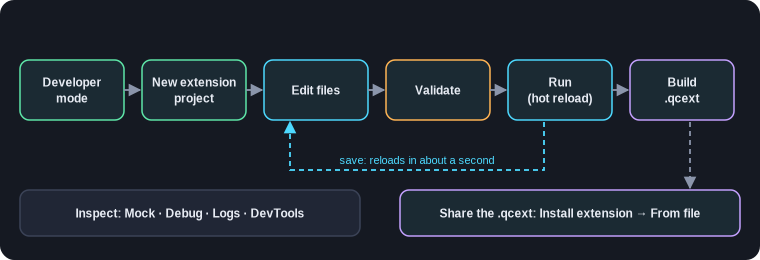
1. فعّل Developer mode
Extensions → Developer ← Developer mode. يتيح لك تحميل إضافة مباشرة من مجلد. تعمل المجلدات المحمّلة غير موثّقة، ولهذا هو مفتاح تشغّله بنفسك.
2. أنشئ مشروعاً
في IDE افتح الشريط الجانبي Files واختر New extension project.
- أعطه Name؛ يُكوَّن id من اسم ناشرك والاسم (
publisher.name، بأحرف صغيرة). يثبت الـ id بعد النشر، فاخترْه بعناية. - تحت Parts حدّد نوعاً أو أكثر. تتشارك في بيان واحد. يحتوي Advanced على الوسيط والمحركات وحزم npm.
- Create project. يسرد المعالج الملفات التي سينشئها والأذونات التي يطلبها.
افتح مجلد المشروع في IDE. بيانه هو qcext.json. يفتح زر Manifest في شريط المشروع نموذجاً يحرّره لك.
بيان بسيط (qcext.json) للوحة تقرأ أشرطة الأسعار. يكتب المعالج لك بياناً مثله، ويحرّره زر Manifest:
{
  "id": "acme.lastclose",
  "version": "0.1.0",
  "apiVersion": 1,
  "name": "Last close",
  "description": "Latest close and 30-day change for a symbol.",
  "permissions": ["data.ohlcv"],
  "contributes": {
    "sidebar": { "title": "Last close", "icon": "ui/icon.svg", "entry": "ui/index.html" }
  }
}
المشروع الكامل، مع صفحته ونصّه، في أمثلة الإضافات.
3. شريط المشروع
عندما تكون مساحة عمل IDE مشروع إضافة، يظهر شريط فوق المحرر.
| الزر | ما يفعله |
|---|---|
| Validate | يفحص البيان وكل ملف يشير إليه وبنية JavaScript/JSON/HTML/CSS والاستيرادات النسبية واستخدام الأذونات. تُسرد المشكلات بصيغة file:line |
| Run / Stop | يحمّل المجلد كإضافة مطوّر ويفتحها. يكون Run معطلاً ما دام البيان يحتوي أخطاء |
| Reload | أعد التحميل الآن (ويعيد التحميل تلقائياً عند الحفظ) |
| Window | يفتح الإضافة في نافذة معاينة منفصلة («Live · reloads on save») بدلاً من نافذة التطبيق المنبثقة |
| Manifest | نموذج لـ qcext.json |
| Mock | لمزوّدي البيانات: اجلب أشرطة عيّنة وراقب التيكات الحيّة، واضبط التأخير والإخفاقات والبيانات السيئة والصمت، وشاهد بالضبط ما قبله QuantCraft أو أسقطه ولماذا |
| Build | يفحص مشروعك ويغلّفه ويوقّعه في ملف .qcext |
| Debug | الاستدعاءات الحيّة وحركة المزوّدين ومصادر البيانات والتخزين (انظر أدناه) |
| Logs | كل ما أبلغت عنه الإضافة |
| DevTools | يفتح أدوات مطوّر المتصفح. فقط في الإصدارات التي تتضمنها |
تعرض شريحة الحالة Running أو Reloaded N s ago أو Reloading… أو Stopped أو Error · N problem.
إعادة التحميل السريعة: أثناء تشغيل مشروع، يعيد حفظ ملف تحميله خلال نحو ثانية. يؤدي خطأ في البنية أو بيان معيب إلى إيقاف إعادة التحميل مؤقتاً مع إبقاء آخر نسخة عاملة على الشاشة؛ أصلحه فتُعاد التحميل. تُرفض إعادة تحميل تضيف إذناً جديداً حتى تحمّل المجلد من جديد وتوافق.
4. اكتبها
تحمّل كل صفحة ونص حزمة QuantCraft SDK وتنتظرها:
<script type="module" src="/_sdk/qc.js"></script>
<script type="module" src="app.js"></script>
const qc = await window.qc.ready; // then use qc.* (see the Extension API page)قواعد تتبعها كل إضافة:
- لا نصوص مضمَّنة ولا
eval. ضع الشيفرة في ملفات.js. وتوضع الأنماط في ملف.css(أو<style>مضمَّن). - الشبكة: فقط إلى مضيفات HTTPS التي تصرّح بها كأذونات
net:<host>(اسم مضيف مثلapi.example.comدون مخطط أو منفذ، 20 على الأكثر). صرّح بها في البيان ويراها المستخدم عند التثبيت. - الأسرار: صرّح بإعداد من نوع
secret(وبالإذنsecrets) واقرأه بـqc.secrets.get. يكتب المستخدم المفتاح في Settings الخاصة بالإضافة؛ لا تطلبه أبداً في صفحتك. - استخدم أقل عدد ممكن من الأذونات. التحديث الذي يضيف إذناً يُلزم كل مستخدم بالموافقة من جديد.
- المسارات نسبية، بـ
/، ولا تستخدم..أبداً. - الألوان: استخدم متغيرات CSS من نوع
--qc-*لتتبع صفحتك الوضعين الفاتح والداكن وسمة المستخدم.
5. أضف حزم npm (اختياري)
حدّد npm packages في المعالج (أو أضفها لاحقاً). تعيش شيفرتك في src/؛ وBuild (وكذلك Run / Reload) يجمّعها في الملفات التي يحمّلها البيان، ويُستبعد package.json وsrc/ من الحزمة. في المرة الأولى يطلب منك QuantCraft السماح بـنص البناء للمشروع (Run this project's build script?). تُثبَّت الاعتماديات مع تعطيل النصوص. استخدم فقط حزماً تعمل في المتصفح.
6. ابنِ وشارك
اضغط Build. ينفّذ هذه الخطوات ويعرض نتيجة كل منها: Check the manifest → Check syntax → Check permission use → Install dependencies / Build (compile) when needed → Pack the files → Sign. والنتيجة هي dist/<id>-<version>.qcext.
- ارفع
versionفيqcext.json(semver) قبل بناء إصدار جديد. - تُوقَّع الحزمة بمفتاح على حاسوبك. وهذا يجعلها Self-signed، وهو ليس مثل Verified: سيراها الآخرون غير موثّقة.
- Install this build يثبّت الحزمة على جهازك لتجربها كما يفعل المستخدم.
- للمشاركة أرسل ملف
.qcext. يثبّته الناس عبر Install extension → From file (أو From URL / GitHub). يدير QuantCraft حالة Verified وفهرس Browse.
الحدود: يمكن أن تحتوي الحزمة على 2000 ملف، و20 ميغابايت للملف الواحد، و100 ميغابايت إجمالاً.
اختبار مزوّد بيانات بواسطة Mock
ابدأ من جزء Data provider أو Fundamentals provider: يأتي بمصدر محاكاة ومفتاح (USE_MOCK) في أعلى ملف المزوّد. اتركه true لتجربة المسار كاملاً، ثم اجعله false واملأ استدعاءات المزوّد.
في Mock: Fetch bars وWatch live ticks، ثم استخدم Latency وFailure rate وBad bars وFuture bars وBad ticks وGo quiet after لترى كيف تتصرف إضافتك وQuantCraft حين يسيء المزوّد التصرف. تسرد اللوحة ما تم accepted وما تم dropped ولماذا.
تصحيح الأخطاء
| الأداة | ما توفره |
|---|---|
| Logs | مستويات ومصادر ومرشّح. تعرض الأخطاء الملف والسطر ومكدّس الاستدعاءات. في مشروع مجمَّع (حزم npm) يُعاد ربط الموضع بملفك في src/، والنقر عليه يفتح الملف عند ذلك السطر |
| Debug → Calls | كل استدعاء بين إضافتك وQuantCraft في الاتجاهين: الدالة، والنتيجة (أو رمز خطأ مثل permission_denied أو timeout أو rate_limited)، والمدة، والحجم، وملخص قصير للوسائط. يُخفى كل ما يبدو مفتاحاً أو كلمة مرور، ولا تُسجَّل النتائج |
| Debug → Providers | لكل استدعاء مزوّد: العدد والأخطاء والمتوسط والزمن الأقصى |
| Debug → Data sources | للرسم البياني المفتوح: أي مصدر يخدم الأشرطة والتيكات والرموز والأسعار والبيانات الأساسية، ولماذا (شريحتك، أو اختيارك في التذييل، أو مصدر متوقف أو مُزال، أو إخفاق في هذه الجلسة) |
| Debug → Storage and secrets | أسماء وحجم ما تخزّنه إضافتك، وأي إعدادات سرية معيَّنة. ولا تُعرض القيم أبداً |
| DevTools | نقاط توقف وتنفيذ خطوة بخطوة في أدوات مطوّر المتصفح: افتح ملفك تحت Sources وضع نقطة توقف، أو اكتب debugger; في شيفرتك. متاح في الإصدارات التي تتضمن الأدوات |
لا تُتتبَّع إلا مشاريعك Developer.
مشكلات شائعة:
| ما تراه | السبب المرجّح |
|---|---|
permission_denied | الإذن غير موجود في qcext.json (أضفه)، أو أوقفه المستخدم |
| «Extension failed to load» | أطلقت الصفحة خطأً قبل أن تبدأ، أو ملف تشير إليه مفقود. اقرأ Logs |
| لوحة فارغة | await window.qc.ready مفقود، أو حُجب نص مضمَّن |
| يُحجب طلب إلى مزوّدك | أضف اسم مضيفه كإذن net: |
| «Run is off» | البيان يحتوي أخطاء: يسردها Validate |
| يُتخطّى مصدر بيانات | راجع Debug → Data sources لمعرفة السبب |
سطر الأوامر: qc-ext
إذا كنت تفضل العمل خارج IDE، تتضمن حزمة SDK الأمر qc-ext:
| الأمر | ما يفعله |
|---|---|
qc-ext init <dir> --template <parts> --id publisher.name --name "Name" | ينشئ مشروعاً (الأجزاء نفسها كما في المعالج؛ اجمعها بفواصل) |
qc-ext validate [dir] | الفحص نفسه كما في Validate؛ ورمز خروج غير صفري عند الأخطاء |
qc-ext dev [dir] | يعيد التحقق عند كل تغيير (حمّل المجلد في التطبيق مع Developer mode لتشغيله) |
qc-ext pack [dir] | يتحقق ويكتب dist/<id>-<version>.qcext؛ أضف --build لتشغيل البناء أولاً |
دع مساعد الذكاء الاصطناعي يتولى الأمر
يمكن لـمحادثة الذكاء الاصطناعي في QuantCraft أن تكتب إضافة لك. افتح المشروع كمساحة عمل IDE، واستخدم وضع Agent، وصف ما تريد («مزوّد بيانات لواجهة REST الخاصة بمزوّدي»، «لوحة تسرد أبرز المتحركين اليوم»).
- يقرأ الدليل المناسب ويبدأ من الملفات نفسها في New extension project.
- بعد كل دفعة تعديلات يفحص QuantCraft المشروع كله ويخبر المساعد بالمشكلات الدقيقة بصيغة
file:line، فيصلحها دون أن يُطلب منه. - في وضع Agent يمكنه تشغيل المشروع وبناءه (فقط إن كنت قد سمحت بنص البناء من قبل) وتغليفه وقراءة سجلات واستدعاءات الإضافة لمعرفة سبب الفشل.
- سيطلب منك القيام بما هو من شأنك: تفعيل Developer mode، أو السماح بنص بناء، أو تثبيت الاعتماديات، أو استبدال إضافة مثبّتة بالـ id نفسه. ولا يوقّع أو يثبّت حزمة أو ينشر نيابةً عنك أبداً.
راجع ما يكتبه، وخاصة الأذونات التي يطلبها.