

الصفحاتتخطيط مساحة العمل · 3 / 29
تخطيط مساحة العمل
بيئة تطوير QuantCraft هي المكان الذي تكتب فيه استراتيجيات التداول وتشغّلها وتختبرها. وهي منظّمة كمساحة عمل واحدة بملء النافذة تتكوّن من أربع مناطق رئيسية يمكنك تغيير حجمها أو توسيعها أو طيّها بما يناسب طريقة عملك.
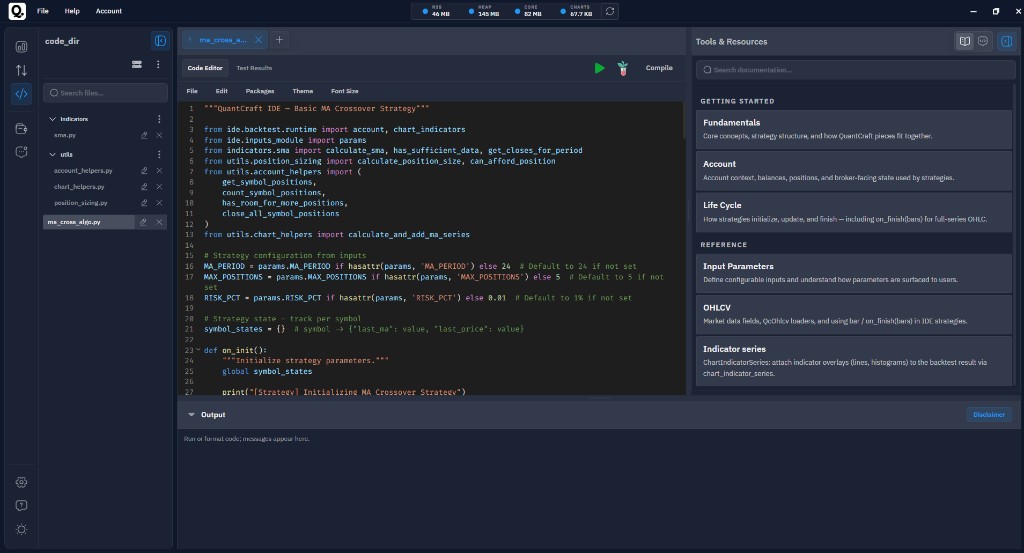
نظرة سريعة:
- Files Sidebar — ملفات مشروعك ومجلداته
- IDE Main Panel — محرر Python وعلامات تبويب العرض وعناصر التحكم Run / Test / Compile
- لوحة المخرجات — مخرجات وحدة التحكم والمخططات وتقدّم الاختبارات الرجعية
- Tools & Resources Sidebar — الوثائق المدمجة (راجع أيضًا المرجع في هذا الموقع) وQuantCraft AI
1. Files Sidebar (على اليمين في الواجهة العربية)
تتيح لك Files Sidebar إدارة كل ما يوجد داخل مجلد مساحة العمل.
الترويسة
- تعرض ترويسة الشريط الجانبي اسم مجلد مساحة العمل المرتبط. وإن لم تختر مجلدًا بعد، فتظهر فيها كلمة Files فقط.
- مرّر المؤشر فوق العنوان لرؤية المسار الكامل للمجلد في تلميح.
- استخدم زر الطيّ / التوسيع لتصغير الشريط الجانبي إلى شريط رأسي رفيع (يظل اسم مساحة العمل ظاهرًا رأسيًا) أو لإعادته إلى عرضه الكامل.
شريط الأدوات
أسفل الترويسة مباشرةً ستجد:
- زر Workspace Folder — يفتح مربع حوار مساحة العمل لاختيار مكان ملفات مشروعك، أو لتحميل مشروع موجود من مجلد على القرص.
- قائمة الإجراءات ذات النقاط الثلاث — وصول سريع إلى:
- New File — ينشئ ملفًا جديدًا في جذر مساحة العمل.
- New Folder — ينشئ مجلدًا جديدًا في جذر مساحة العمل.
إذا لم يكن هناك مجلد مساحة عمل مرتبط بعد، فإن إجراءي New File / New Folder يكونان معطّلين ويشرح تلميح السبب.
مربع البحث
يصفّي حقل البحث شجرة الملفات أثناء الكتابة. تبقى المجلدات والملفات المطابقة ظاهرة، ويُخفى كل ما عداها. انقر × لمسح البحث.
شجرة الملفات
- تظهر المجلدات كعُقد قابلة للتوسيع — انقر مجلدًا لإظهار محتوياته أو إخفائها.
- انقر أي ملف لفتحه في المحرر.
- مرّر المؤشر فوق صف لإظهار الإجراءات المضمّنة: إعادة التسمية والحذف، وللمجلدات إضافة ملف فرعي أو مجلد فرعي.
- يُميَّز الملف النشط بحيث ترى دائمًا ما تحرّره.
الحالات الفارغة
- لا توجد مساحة عمل بعد — سترى رسالة قصيرة تطلب منك اختيار مجلد مساحة عمل باستخدام زر مساحة العمل.
- لا توجد نتائج مطابقة — تظهر رسالة «No matches» أسفل مربع البحث.
2. IDE Main Panel (الوسط)
وسط مساحة العمل هو المكان الذي تعمل فيه فعليًا. وهو مرتّب من الأعلى إلى الأسفل في:
- شريط علامات التبويب
- مبدّل العرض وعناصر التحكم في التشغيل
- شريط أدوات المحرر
- منطقة المحرر / Test Results
شريط علامات التبويب
- يحصل كل ملف مفتوح على علامة تبويب خاصة به في الأعلى.
- انقر علامة تبويب لتركيز ذلك الملف.
- اسحب علامات التبويب لإعادة ترتيبها. يتمرّر الشريط أفقيًا عند فتح عدد كبير من الملفات.
- تحتوي كل علامة تبويب على × صغيرة لإغلاق الملف (إغلاق علامة التبويب لا يحذف الملف من مساحة العمل).
- يفتح الزر + في طرف الشريط مربع حوار New File.
مبدّل العرض وعناصر التحكم في التشغيل
عند فتح ملف، يوفّر هذا الصف:
- علامتي تبويب Code Editor / Test Results — بدّل اللوحة الرئيسية بين تحرير الشيفرة وعرض أحدث نتائج الاختبار الرجعي للملف النشط.
- زر Run — يشغّل الملف الحالي كنص Python عادي. تُبَثّ المخرجات إلى لوحة المخرجات السفلية.
- زر Test — يفتح مربع حوار Test (backtest) حيث تختار النطاق الزمني والرموز وخيارات التحسين.
- زر Compile (لملفات الاستراتيجية
.pyفقط) — يحفظ على القرص حزمة قابلة للتشغيل ومستقلة لاستراتيجيتك لاستخدامها لاحقًا. - أثناء تنفيذ اختبار رجعي، يظهر هنا مؤشر تحميل وزر Stop لتتمكن من إلغاء التشغيل.
شريط أدوات المحرر
في عرض Code Editor، يوفّر شريط أدوات رفيع فوق المحرر ما يلي:
- File — Save As، وImport لملفات Python إلى مساحة العمل، وExport لمساحة العمل.
- Edit — Undo وRedo وCut وCopy وPaste وFind وReplace وFormat Document.
- Packages — إدارة حزم Python الإضافية المتاحة لاستراتيجياتك وإضافة حزم جديدة.
- Theme — اختيار سمة ألوان المحرر.
- Font Size — اختيار حجم خط المحرر.
يُحفظ اختيارك للسمة وحجم الخط بين الجلسات.
منطقة المحرر / Test Results
- Code Editor — محرر شيفرة كامل مع تمييز الصياغة والبحث/الاستبدال والتنسيق والتراجع/الإعادة.
- Test Results — يعرض النتائج المنظّمة لآخر اختبار رجعي للملف النشط: ملخص الأداء والمخططات وسجل الصفقات، و(للتحسينات) قائمة مرتّبة بعمليات التشغيل يمكنك التعمّق فيها.
الحالات الفارغة
- لا يوجد مجلد مساحة عمل — بدلًا من المحرر سترى رسالة تشرح كيفية اختيار مجلد مساحة عمل من Files Sidebar.
- مساحة العمل جاهزة ولا يوجد ملف مفتوح — سترى «Open a file from the sidebar or use + to create a new file.»
3. لوحة المخرجات (في الأسفل)
تقع لوحة المخرجات أسفل المحرر وتُشارَك بين جميع الملفات.
- الترويسة — انقر العنوان (أو السهم) لتوسيع اللوحة أو طيّها.
- شريط التقدّم — أثناء تشغيل اختبار رجعي، يعرض شريط تقدّم مباشر العمود الحالي (تشغيل منفرد) أو التشغيل / الجيل الحالي (التحسين).
- شارة الأخطاء — إذا سُجّلت أخطاء، تُظهر شارة حمراء في الترويسة عددها.
- زر Disclaimer — يفتح مربع حوار معلومات حول كيفية تنفيذ الشيفرة.
داخل اللوحة سترى:
- مخرجات
print()العادية ورسائل وقت التشغيل مع الطابع الزمني. - الأخطاء مميّزة باللون الأحمر.
- مخططات تُعرض مباشرة داخل اللوحة — صور Matplotlib ورسوم Plotly التفاعلية.
تتمرّر اللوحة تلقائيًا إلى أحدث مخرجات كلما وصلت أسطر جديدة.
تغيير الحجم
يوجد فاصل أفقي رفيع بين المحرر ولوحة المخرجات. اسحبه لأعلى أو لأسفل لتغيير المساحة الرأسية المخصّصة لكل منهما. ويمكنك أيضًا تركيز الفاصل واستخدام مفتاحي السهم لأعلى / لأسفل لتحريكه. يُحفظ اختيارك للحجم بين الجلسات.
4. Tools & Resources Sidebar (على اليسار في الواجهة العربية)
الشريط الجانبي الآخر هو منطقة المراجع والمساعد. وتحمل ترويسته عنوان Tools & Resources.
عند توسيعه، تتيح علامتا تبويب التبديل بين:
علامة تبويب Documentation
متصفح وثائق مدمج يضم موضوعات عن بيئة تشغيل QuantCraft والبيانات الأساسية والمؤشرات ومعاملات الإدخال ودورة الحياة والحساب وغيرها، لتتمكن من البحث دون مغادرة بيئة التطوير. وتوضّح صفحة المرجع في هذا الموقع كيف ترتبط هذه الموضوعات بهذه المقالات.
علامة تبويب QuantCraft AI
مساعد الدردشة QuantCraft AI يفهم مساحة عملك. استخدمه من أجل:
- طرح أسئلة حول شيفرتك
- الحصول على مساعدة في كتابة الاستراتيجيات أو إصلاحها
- ربط مفاتيح واجهات برمجة النماذج الخارجية
- إدارة عدة محادثات
تغيير الحجم والطيّ
- يتيح فاصل رأسي بين منطقة المحرر والشريط الجانبي السحب لتغيير حجم الشريط الجانبي. ويمكنك أيضًا تركيز الفاصل واستخدام مفتاحي السهم لليسار / لليمين لتحريكه.
- يقلّص زر التوسيع / الطيّ في ترويسة الشريط الجانبي اللوحة إلى شريط رأسي رفيع يعرض التسمية فقط.
الصورة الكاملة: نصائح للتنقل
- زيادة مساحة المحرر إلى أقصاها — اطوِ Files Sidebar وTools & Resources Sidebar؛ واطوِ لوحة المخرجات عندما لا تحتاج إليها.
- مقارنة الشيفرة بالنتائج — استخدم مبدّل Code Editor / نتائج الاختبار فوق المحرر؛ تُحفظ النتائج لكل ملف، فعند تبديل الملفات ترى آخر تشغيل لذلك الملف.
- تابع الاختبارات الرجعية الطويلة — حتى لو انتقلت إلى ملف آخر، يظل شريط التقدّم ظاهرًا في ترويسة لوحة المخرجات وتعرض عناصر التحكم في الاختبار الرجعي زر Stop.
- اعثر على ما تريد بسرعة — استخدم مربع البحث في Files Sidebar لتصفية الشجرة، وFind / Replace في قائمة Edit للبحث داخل الملف الحالي.
- يُحفظ تخطيطك — تُحفظ عروض الأشرطة الجانبية وحجم لوحة المخرجات وسمة المحرر وحجم الخط تلقائيًا وتُستعاد عند فتح بيئة التطوير في المرة التالية.