

الصفحاتالتبعيات · 6 / 29
التبعيات
يشغّل QuantCraft شيفرة استراتيجيتك في بيئة Python مخصّصة تستخدمها بيئة التطوير وحدها: Run / Test وFormat Document وتثبيت الحزم وإزالتها كلها تستخدم المفسّر نفسه ومكتباته.
تشرح هذه الصفحة كيف تعمل تلك البيئة وكيف تضيف حزم Python إليها أو تزيلها منها.
البيئة (ما تديره)
- بيئة واحدة لبيئة التطوير — توجد بيئة Python واحدة لبيئة تطوير QuantCraft على كل جهاز (التي يستخدمها الخادم الخلفي لـ Python في التطبيق). وهي غير مرتبطة بمجلد مساحة عمل محدد على القرص؛ فجميع المشاريع وجميع الملفات المفتوحة تتشارك هذه البيئة عند تشغيل الشيفرة أو اختبارها.
- الحزم نفسها في كل مكان — إذا ثبّتّ
pandasهنا، يمكن لأي نص تشغّله من بيئة التطوير أن ينفّذimport pandas، بغض النظر عن مجلد مساحة العمل الذي توجد فيه ملفات.pyالخاصة بك. - الخادم الخلفي مطلوب — يتصل تثبيت الحزم أو إزالتها بالخادم الخلفي لـ Python في QuantCraft. إذا لم يكن الخادم الخلفي قيد التشغيل أو لا يمكن الوصول إليه، ستفشل هذه الإجراءات (وقد تظل ترى قائمة حزم مخزّنة مؤقتًا إلى أن يتمكن التطبيق من تحديثها).
- ما هو موجود بالفعل — يأتي QuantCraft بـمجموعة أساسية من الحزم اللازمة لبيئة التطوير (واجهات الاستراتيجيات والرسم والوسطاء والتنسيق وغيرها). وتظهر في قائمة الحزم مع كل ما تضيفه أنت. تعامل مع المجموعة الأساسية كجزء من المنتج؛ فإزالة شيء تعتمد عليه بيئة التطوير قد يعطّل Run أو Test أو Format Document.
عرض الحزم المثبّتة
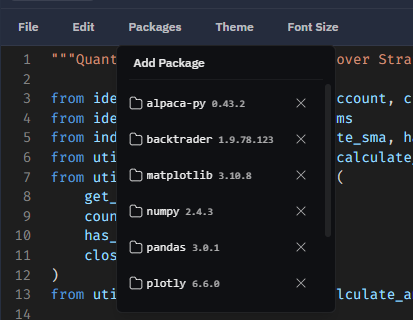
- في شريط أدوات محرر بيئة التطوير، افتح Packages.
- أسفل Add Package سترى قائمة قابلة للتمرير بالتوزيعات المثبّتة.
يعرض كل صف اسم الحزمة والإصدار المثبّت عند توفره. والمقصود بالقائمة أن تعكس التثبيتات ذات المستوى الأعلى (ما ثبّتته أنت أو المنتج مباشرةً)، وليس كل تبعية متعدّية مخفية داخل مكتبة أخرى.
إضافة حزمة Python
- افتح Packages في شريط أدوات المحرر.
- انقر Add Package.
- في مربع الحوار، أدخل اسم توزيعة PyPI — مثل
pandasأوnumpy— باستخدام الأحرف والأرقام والنقاط والواصلات والشرطات السفلية فقط (اسم واحد لكل تثبيت؛ تثبيت الإصدارات مثلpandas==2.2.0غير مقبول في هذا الحقل). - انقر Add. ينفّذ التطبيق
pip installفي بيئة التطوير. وقد يستغرق ذلك وقتًا مع الحزم الكبيرة. - عند النجاح يُغلق مربع الحوار وتظهر الحزمة الجديدة في القائمة. ويمكنك تنفيذ
importلها في نصوصك فور نجاح التثبيت.
إذا فشل التثبيت
- قد يعرض مربع الحوار خطأً أسفل الحقل.
- وتُكتب رسالة أيضًا في لوحة المخرجات في الأسفل (باللون الأحمر).
- الأسباب المعتادة: خطأ مطبعي في الاسم، أو حزمة غير موجودة على PyPI، أو مشكلات في الشبكة أو الوكيل، أو إصدار Python غير متوافق مع تلك الحزمة.
إزالة حزمة Python
- افتح Packages في شريط أدوات المحرر.
- ابحث عن الحزمة في القائمة.
- انقر عنصر الإزالة (×) في ذلك الصف.
- اقرأ نص التأكيد — تتم إزالة التثبيت بـ
pip uninstallولا يمكن التراجع عنها من الواجهة. - أكّد بـ Remove.
إذا فشلت الإزالة
- قد يعرض التطبيق تنبيهًا يتضمن خطأ الخادم.
- لا تزل حزمًا لم تضفها ما لم تفهم الأثر؛ فإزالة تبعية لبيئة التطوير أو لحزمة أخرى مدرجة قد تترك البيئة في حالة معطّلة إلى أن تعيد تثبيت ما تحتاج إليه.
بعد نجاح الإضافة أو الإزالة، يُحدَّث فهرس الإكمال التلقائي في المحرر ليتوافق اقتراح import وإكمال الأعضاء مع ما هو مثبّت فعلًا.
العلاقة بملفات مساحة العمل
- مجلدات مساحة العمل تحتوي ملفات
.pyوالمجلدات وبيانات مساحة العمل المحفوظة — وهي لا تحل محل بيئة Python الخاصة ببيئة التطوير. - التبعيات عامة لبيئة التطوير على ذلك الجهاز، وليست «لكل مجلد» في واجهة Packages.
- لإكمال الاستيراد، يقترح المحرر أيضًا وحدات مساحة عملك (مثل الملفات داخل مجلد أنشأته). وهذا منفصل عن حزم PyPI لكنه يظهر في سير التحرير نفسه.
مرجع سريع
| الهدف | أين تذهب |
|---|---|
| معرفة ما هو مثبّت | قائمة Packages (شريط أدوات المحرر) |
| التثبيت من PyPI | Packages ← Add Package ← أدخل الاسم ← Add |
| إزالة التثبيت | Packages ← × في الصف ← أكّد Remove |
| تشخيص أخطاء التثبيت | لوحة Output + الرسالة في مربع حوار Add Package |
نصائح
- فضّل إضافة أصغر مجموعة من المكتبات تحتاجها استراتيجيتك؛ فالمجموعات الكبيرة تبطئ التثبيت والترقية.
- بعد تغيير الحزم، إذا حدث شيء غريب في Run أو Test، فافحص لوحة Output بحثًا عن أخطاء الاستيراد أو أخطاء pip.
- واصل استخدام Format Document والمحرر كالمعتاد؛ فهما يستخدمان البيئة نفسها التي يستخدمها Run وTest.